

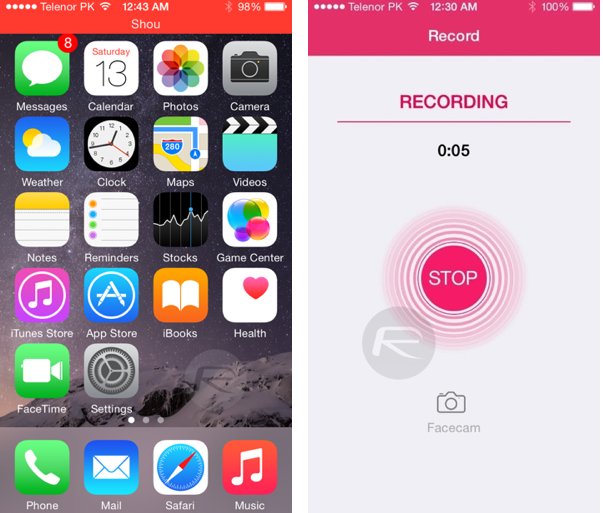
Come filmare schermo Iphone / Ipad senza jailbreak – Catturare Screenshot Iphone Ipad
Come filmare schermo Iphone / Ipad senza jailbreak
Ecco, finalmente oggi sveleremo uno dei sogni proibiti di tutti i possessori di Iphone e Ipad, come poter riprendere lo schermo del proprio dispositivo mentre lo si utilizza, ottenendo così dei filmati che potranno essere caricati online o usati in qualsiasi altra maniera.
Difatti, iOS non ha mai consentito di norma questa funzione, limitandosi sempre al semplice screenshot, ovvero un‘immagine, e non un video, del proprio schermo. Con questa piccola guida potrete anche voi in pochissimo tempo avere sui vostri dispositivi una delle funzioni più utili e richieste dai clienti Apple.
Precisiamo che la guida è davvero semplice, richiede solo pochi secondi e non necessità di alcun tipo di jailbreak sul proprio terminale; andiamola a vedere insieme:
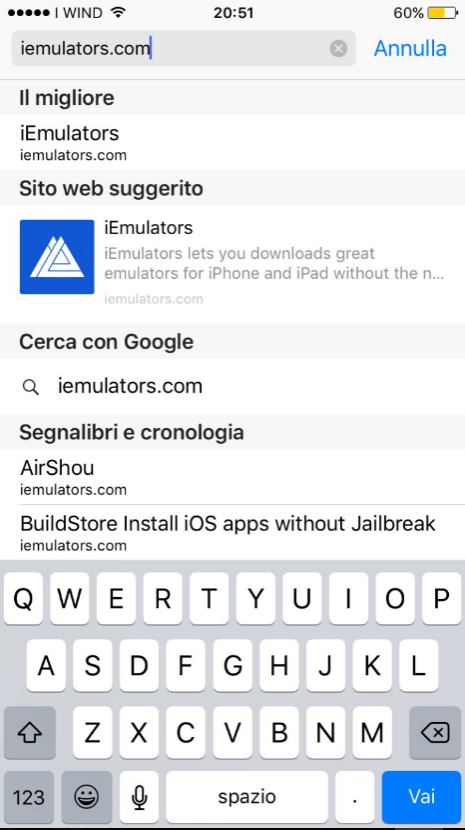
- Anzitutto, dal vostro Iphone/Ipad, entrate in “Safari” e dirigitevi sul sito iemulators.com, come nell’immagine qui sotto;
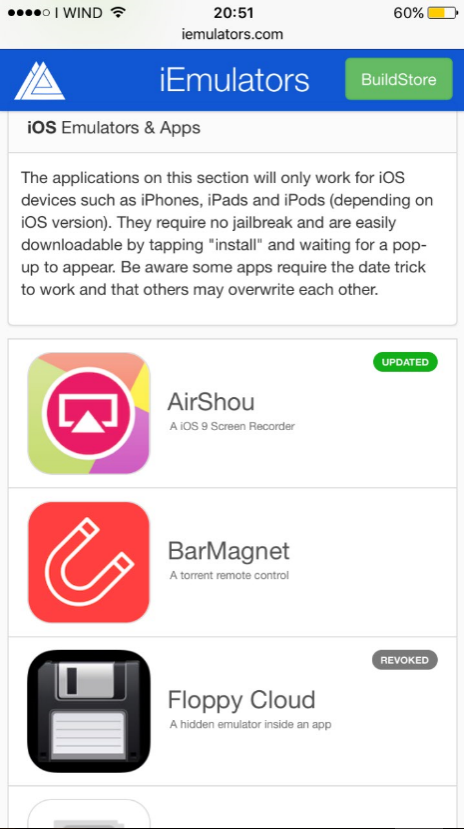
- Una volta nel sito, entrate nella sezione “Apps” e scorrete fino a trovarvi di fronte all’app “AirShou”, che è proprio l’applicazione che vi consentirà di realizzare filmati del vostro schermo.
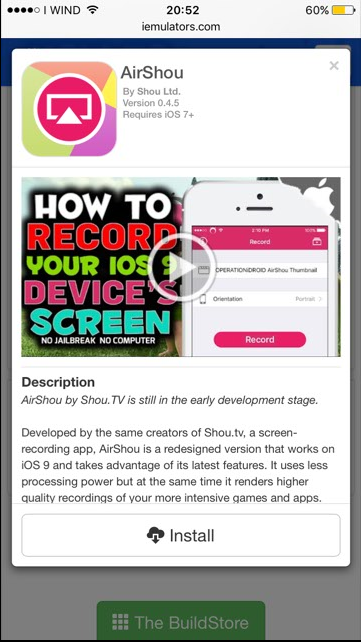
- Premendo sull’icona dell’app aprirete la pagina di download e non dovete far altro che cliccare su “Install” sulle due schermate che appaiono, proprio come qui giù;
- Ora potete chiudere “Safari”, e appena uscirà questo messaggio sul vostro dispositivo dovrete premere su “Installa” per avviare l’installazione;
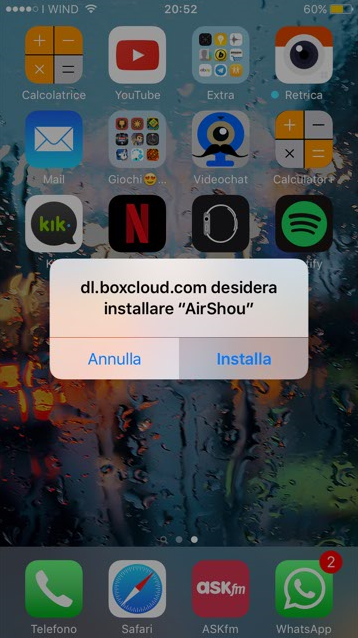
- Una volta terminata l’installazione, non abbiate fretta di aprire l’app, bisogna prima attivare un piccolo trucchetto che vi permetterà di farla funzionare : andate su Impostazioni>Generali>Gestione dispositivo>Wise Technologies ed autorizzatelo premendo su “Autorizza” proprio come ho fatto io qui sotto;
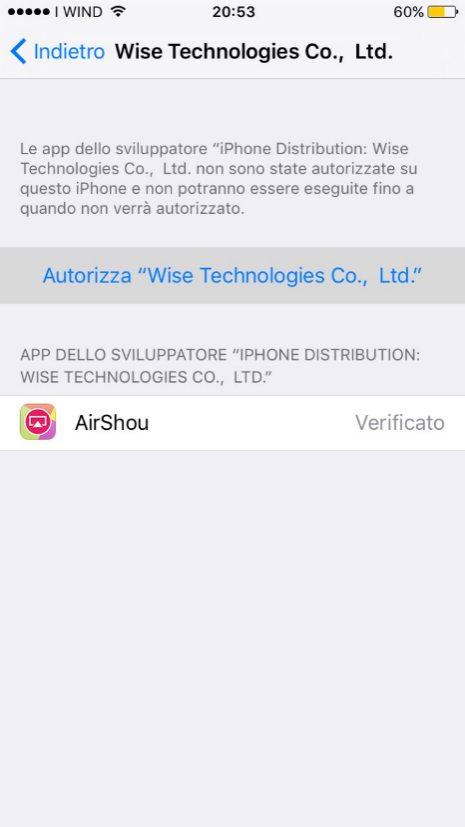
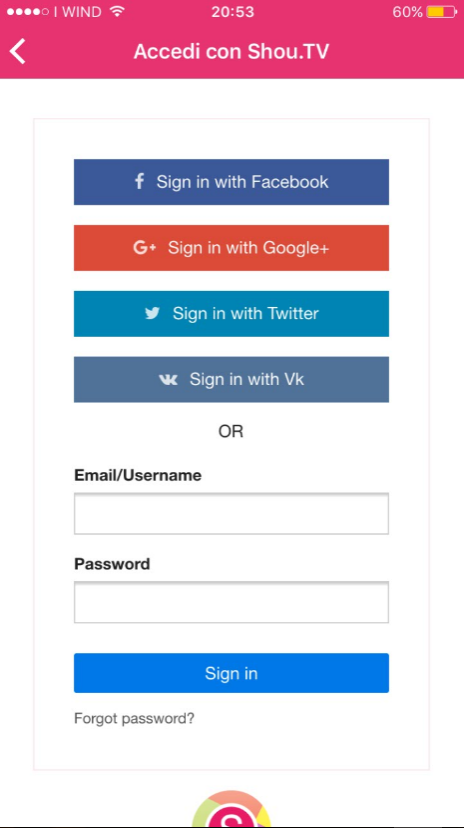
- Adesso potete finalmente aprire l’app, la prima cosa da fare sarà effettuare l’accesso con uno tra gli account consentiti che preferite;
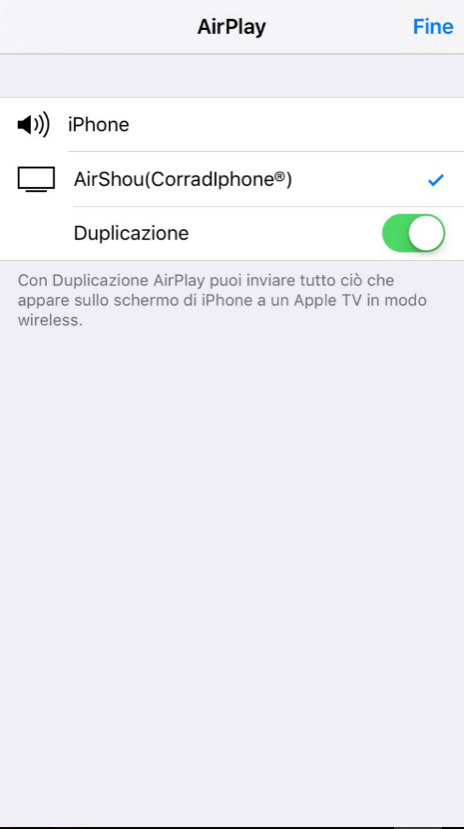
- Ci siamo quasi, ora bastera cliccare su “Registra” e nella schermata che appare potrete settare alcune impostazioni come la qualità del video con cui volete filamre il vostro dipositivo o l’orientamento dello schermo. Una volta scelte, premete sulla voce “Prossimo passo”. Ora per avviare la registrazione, dovrete solamente aprire il centro di controllo senza uscire dalla schermata in cui trovate, praticamente dovete solo scorrere la tendina dal basso verso l’alto, premere su “AirPlay” e selezionare la voce “AirShou”, ricordandovi di premere anche sulla voce “Duplicazione” proprio come nello screen in basso;
- A questo punto la registrazione verrà avviata, come vedrete partirà un contatore che segnerà la lunghezza del filmato che state realizzando, adesso potete uscire dall’app e fare qualsiasi tipo di operazione sul vostro Iphone / Ipad (usare altre app, mandare messaggi, navigare su internet), verrà tutto quanto ripreso in maniera ottimale. Quando vorrete terminare la ripresa, vi basterà rientrare nell’applicazione e premere su “Stop” Una volta fatto, tornerete nella schermata precedente e se volete potete ripetere l’operazione finchè ne avete voglia. Premendo sull’icona in alto a destra invece, avrete accesso a tutti i video che avete realizzato e potrete scegliere se guardarli direttamente dall’app o se salvarli nell Rullino fotografico del terminale.
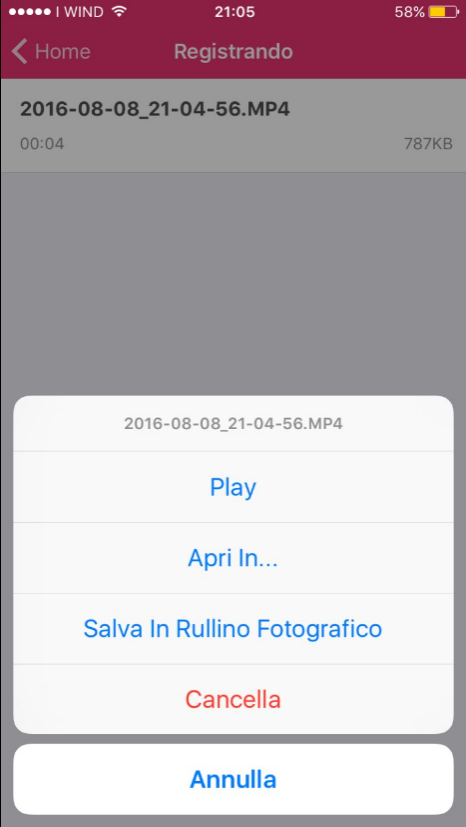
La guida è terminata, come avrete visto è semplicissima e sono necessari davvero pochi secondi per portarla a termine; i risultati però sono ottimi: riprenderete il vostro schermo anche in HD e con la possibilità di acquisire l’audio, veramente un’ottima funzionalità.
Ricordiamo che il seguente procedimento non comporta alcuna modifica delle Impostazioni di sistema di iOS, pertanto un eventuale aggiornamento di iOS potrebbe invalidare il corretto funzionamento dell’app e la guida potrebbe non essere più funzionante.
Questa guida è a scopo puramente informativo, non invitiamo nè consigliamo l’utilizzo della suddetta applicazione, nè ci assumiamo alcuna responsabilità riguardo l’utilizzo della stessa.