


IPTV Extreme: come inserire la lista canali tramite Mac Address
IPTV Extreme: come inserire la lista canali tramite Mac Address
Se avete installato IPTV Extreme su uno dei vostri dispositivi, senz’altro vi starete chiedendo come inserire la lista canali tramite MAC Address.
Infatti dalla versione .82 di IPTV Extreme è possibile sfruttare il Mac Address del proprio dispositivo Android per:
- aggiungere la propria lista IPTV
- cancellare tutte le liste IPTV presenti
- caricare un backup delle liste di IPTV Extreme
- mandare un messaggio di testo al dispositivo
- verificare le informazioni della playlist
Perchè utilizzare il MAC Address per caricare la lista canali ?
I motivi per cui tutte le App stanno offrendo l’opportunità di caricare la lista canali tramite sono essenzialmente 2 :
- L’utente che sta configurando una App su smart TV o un TV Box non deve perdere un’ora a copiare il link, lungo e complesso, fornito dal gestore della lista
- Il fornitore della lista può caricare direttamente il Link canali senza fornire a nessuno la lista completa e quindi eliminandola in caso di mancato pagamento o altro.
Come ho già avuto modo di sottolineare è fondamentale fidarsi della persona a cui diamo il MAC del nostro dispositivo per caricare la lista canali; in qualsiasi momento, infatti, potrebbe decidere di cancellarla a suo piacimento.
IPTV Extreme: come inserire la lista canali tramite Mac Address
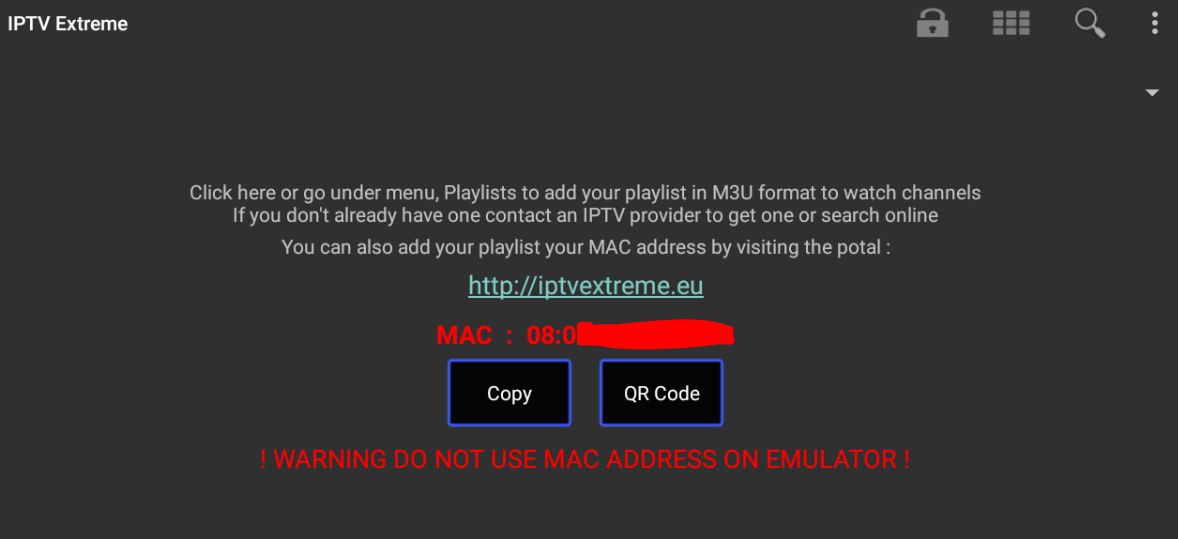
Presupponendo che abbiate installato IPTV Extreme sul vostro dispositivo ( un backup dell’APK è disponibile qui ) notiamo che al primo avvio , dopo il caricamento iniziale, verrà mostrata una schermata in cui sarà riportato il Mac Address del nostro dispositivo: è un codice formato da 6 coppie di numeri e lettere, intervallati dal simbolo dei due punti “:“.
Questo codice ( MAC ) è univoco, ed identifica SOLO e SOLTANTO il nostro dispositivo su Internet.
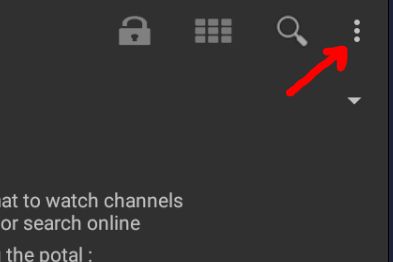
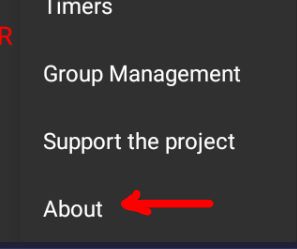
Potete sempre richiamare questa schermata del MAC Address da Menu->About in alto a destra .
Stabilito il MAC del nostro dispositivo vediamo…
Come caricare una lista canali in IPTV Extreme tramite indirizzo MAC
Come suggerito dalla schermata iniziale dell’App utilizzando un qualsiasi computer o tablet o smartphone, andiamo a questo indirizzo :
Immaginiamo di voler caricare questa lista ( Digitale Terrestre Italiano ) http://pastebin.com/raw/8GpCCkhf
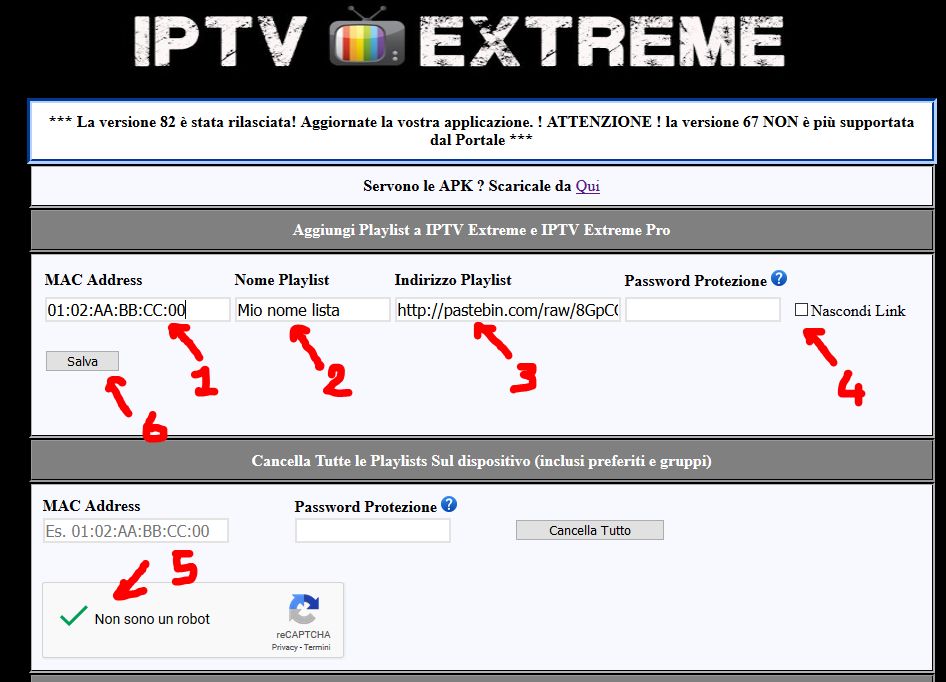 In dettaglio come carichiamo la lista in IPTV Extreme usando il MAC :
- Inseriamo il nostro MAC Address
- Diamo un nome alla lista ( a caso, quello che preferiamo )
- Inseriamo la lista così come ci è stata fornita
- Spuntiamo o meno la casella Nascondi Link se non vogliamo che la lista sia visibile sul dispositivo
- Spuntiamo Non sono un Robot
- Facciamo click su Salva
Riavviamo l’app sul dispositivo ed i canali saranno automaticamente caricati
Il campo Password Protezione servirà ( dalla V.83 ) , nela caso in cui abbiate impostato una password sul dispositivo in modo da rendere impossibile le modifiche ai non autorizzati.
Come rimuovere le liste canali in IPTV Extreme tramite indirizzo MAC
Per cancellare le liste caricate sul nostro dispositivo utilizzando il MAC è ancora più semplice : solo 3 passaggi
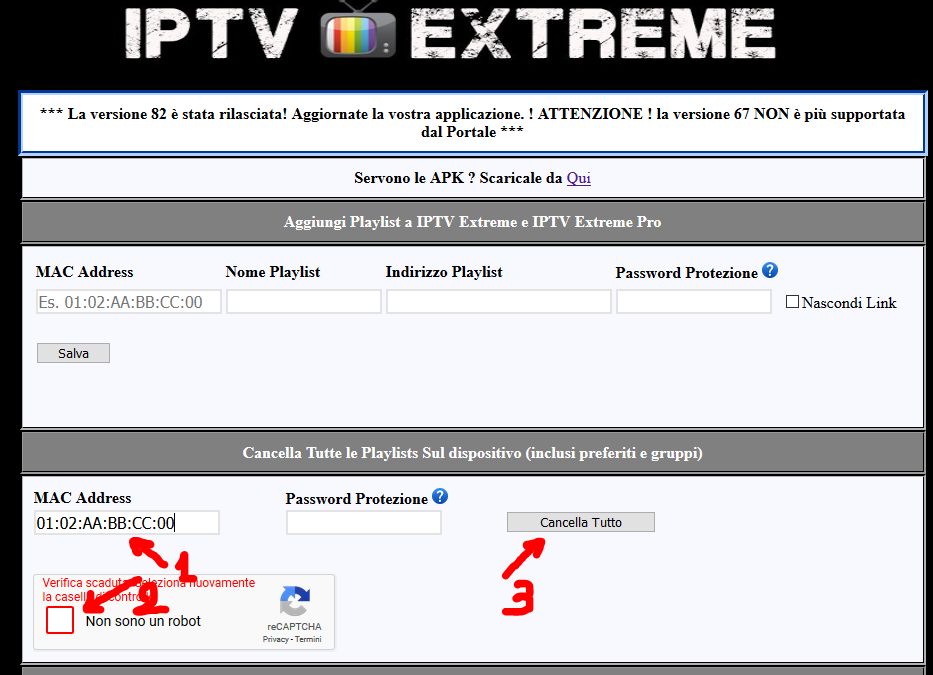
- Inseriamo il MAC del dispositivo
- Spuntiamo Non sono un robot
- Facciamo click su Cancella tutto
Quando riavviamo l’App i canali saranno scomparsi.
Intendo all’apertura dell_app
L’App non riesce a rilevare il MAC Address della connessione di rete del dispositivo… prova a disinstallare e magari cambiare versione dell’App… le trovi tutte nella sezione download del sito
ciao avendo la lista su telegram come faccio a caricarla su smart tv grazie
ma per caricare la lista
l indirizzo da mettere dove si prende?
Cercando su internet… ad esempio
https://www.blograffo.net/liste-iptv-2019-italiane-aggiornate-gratis-gennaio-2019/
all’apertura mi restituisce mac: no valid mac address found, quale la causa e come risolvere grazie
Sei collegato ad Internet ? La tua connessione è no rmale o sei collegato via Proxy ? Su cosa hai installato l’APp ?
Buonasera , anche a me all’apertura mi restituisce mac: no valid mac address found. Rete mobile su Cell. Grazie
Intendi l’apertura dell’APP sul cellulare o del sito dove inserire la lista ?