

POCO X3 Pro – Come fare lo screenshot – catturare lo schermo – salvare la schermata – guida
POCO X3 Pro – Come fare lo screenshot – catturare lo schermo – salvare la schermata – guida
Avete acquistato o vi è stato regalato il nuovo terminale di casa POCO X3 Pro e avete la necessità di catturare le schermate del vostro nuovo smartphone ma non sapete come fare? Basterano 2 Minuti del vostro tempo libero per leggere con attenzione i passaggi della nostra breve guida che vi spiegano come fare per catturare lo schermo su POCO X3 Pro .
Catturare lo schermo di Xiaomi POCO X3 Pro
Come si scattano quindi gli screenshot su POCO X3 Pro ?
Ecco la guida completa, che vi consentirà di catturare schermate in maniera semplice e rapida.
Primo metodo: combinazione di tasti
- Ovviamente posizionatevi sulla schermata che volete catturare o salvare;
- Ora, per poter catturare il display su POCO X3 Pro dovete premere e tenere premuto il pulsante volume giù + pulsante di accensione (power ) in contemporanea ;

- Appena sentirete un piccolo suono avrete effetuato lo screenshot del POCO X3 Pro
Dopo aver catturato il display, comparirà una notifica nel menu a tendina che permette di accedere all’immagine che avete appena salvato;
L’immagine la troverete comunque salvata nella galleria del vostro smartphone.
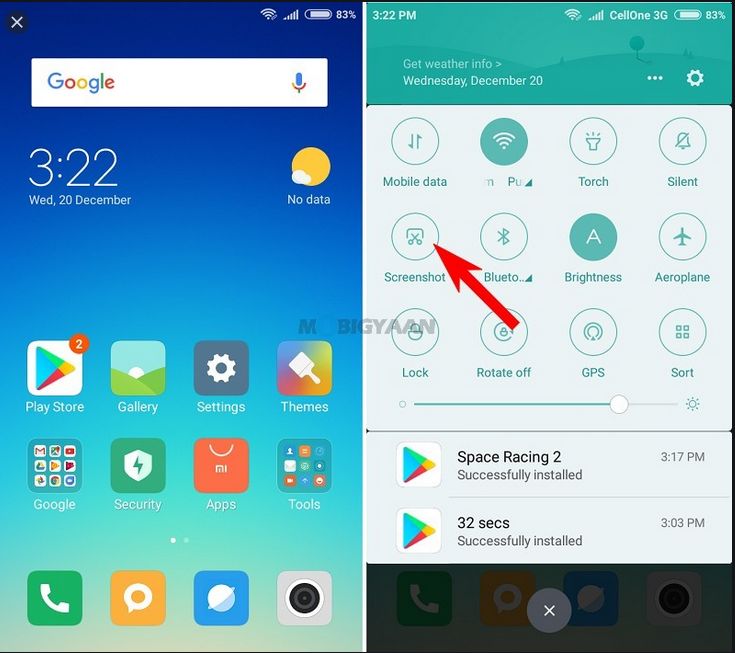
Secondo metodo: toogle nella barra di stato
Altro metodo efficace per fare lo screenshot sul POCO X3 Pro è quello di servirsi della barra di stato (chiamata anche barra di notifiche).
Vi basterà trascinare la barra di stato dall’alto verso il basso e, tra i diversi collegamenti che trovate, potrete visualizzare un simbolo ( icona ) su cui fare ” TAP ” catturare la schermata o lo screenshot ( ATTENZIONE l’aspetto grafico potrebbe cambiare in funzione della versione del vostro sistema).
Terzo metodo: Google Assistant
Avviate Google Assistant, l’assistente vocale di Google presente su qualunque telefono Android…
Per avviare Google Assistant – Tocca e tieni premuto il pulsante Home sul telefono o sul tablet Android oppure pronuncia: “Ok Google” o “Hey Google“.
Avviato Google Assistant pronunciate la parola Screenshot. Lo smartphone si occuperà in automatico di catturare la schermata sul telefono e di salvare nella galleria.
Come visto in tutti i casi, fare uno screenshot su POCO X3 Pro è davvero facile; ovviamente e come al solito…

Xiaomi POCO X3 Pro – Come fare lo screenshot – catturare lo schermo – salvare la schermata – guida