

Aggiornamento Windows 11 di novembre: problemi, soluzioni e cosa controllare subito
Il 10 novembre Microsoft ha rilasciato l’aggiornamento Windows 11 di novembre (KB5132061) e, come succede spesso, insieme alle correzioni di sicurezza sono arrivati anche un paio di grattacapi: installazioni che si bloccano con strani codici di errore e documenti Word che all’improvviso non vogliono saperne di uscire dalla stampante. Niente panico: in questa guida ti spiego cosa è cambiato, quali problemi sono già risolti, come aggirare quelli ancora aperti e quale controllo di due minuti devi fare subito sul tuo PC.
Ti basta un caffè e qualche clic. Partiamo.
Aggiornamento Windows 11 di novembre: cosa contiene davvero
KB5132061 è l’aggiornamento cumulativo di sicurezza per Windows 11 versioni 25H2 e 26H2 (e per 24H2 solo nelle edizioni Enterprise ed Education). Dopo l’installazione la build diventa 26200.9974 per la 25H2 e 26300.9974 per la 26H2. Oltre alle patch di sicurezza, secondo le note ufficiali di Microsoft porta:
- la correzione del bug che bloccava alcuni dispositivi audio USB (cuffie, DAC, schede audio) con l’errore «Codice 10» in Gestione dispositivi;
- il proseguimento della distribuzione dei nuovi certificati Secure Boot, che sostituiscono quelli in scadenza nel 2026 (arrivano da soli tramite Windows Update);
- una protezione più robusta per le connessioni di rete NTLM e varie correzioni per Desktop remoto.
In sintesi: l’aggiornamento Windows 11 di novembre è da installare, non da rimandare.
Il controllo da fare subito: quale versione di Windows 11 hai?
Prima ancora dei bug, c’è una cosa che molti non sanno: Windows 11 24H2 nelle edizioni Home e Pro non riceve più aggiornamenti di sicurezza dal 13 ottobre 2026. Se sei rimasto lì, l’aggiornamento Windows 11 di novembre semplicemente non arriverà sul tuo PC, e resterai scoperto. Stessa cosa, a maggior ragione, per chi ha ancora la 23H2, il cui supporto è finito a novembre 2025.
Ecco come controllare:
- Premi Win + R, scrivi
winvere premi Invio. - Nella finestra che si apre leggi la versione (24H2, 25H2 o 26H2) e il numero di build.
- Se hai 25H2 o 26H2 con build .9974 o successiva, sei a posto.
Come passare a una versione supportata
- Apri Impostazioni > Windows Update e fai clic su Verifica disponibilità aggiornamenti.
- Se compare la proposta di aggiornamento alla 25H2 o alla 26H2, scegli Scarica e installa.
- Puoi anche attivare l’opzione «Ricevi gli aggiornamenti più recenti non appena sono disponibili», così le nuove versioni ti vengono proposte prima.
Le date ufficiali di fine supporto di ogni versione sono elencate nella pagina del ciclo di vita di Windows 11 Home e Pro: la 25H2 è supportata fino a ottobre 2027, la 26H2 fino a ottobre 2028.

Problema 1: l’aggiornamento non si installa (errori 0x80070306, 0x800f0989, 0x800f0993)
Subito dopo il rilascio, Microsoft ha confermato che su alcuni PC l’installazione dell’aggiornamento Windows 11 di novembre poteva fallire o ripetersi all’infinito, mostrando uno di questi codici: 0x80070306, 0x800f0989 o 0x800f0993.
La buona notizia è che la correzione è stata distribuita in automatico a partire dall’11 novembre: i PC connessi a Internet che usano Windows Update l’hanno ricevuta entro 24-48 ore, e poi hanno installato l’aggiornamento da soli. Microsoft ha segnato il problema come risolto il 16 novembre. Se però il tuo PC è ancora bloccato:
- lascialo acceso e collegato a Internet per qualche ora;
- riavvialo (riavvia, non «arresta»);
- torna in Impostazioni > Windows Update e premi di nuovo Verifica disponibilità aggiornamenti;
- se l’errore resta, usa l’app Ottieni assistenza di Windows o il supporto Microsoft.
Evita i «tool miracolosi» scaricati da siti sconosciuti che promettono di sistemare Windows Update: nella migliore delle ipotesi non servono, nella peggiore ti installano qualcosa che non volevi.
Problema 2: un documento Word non si stampa più
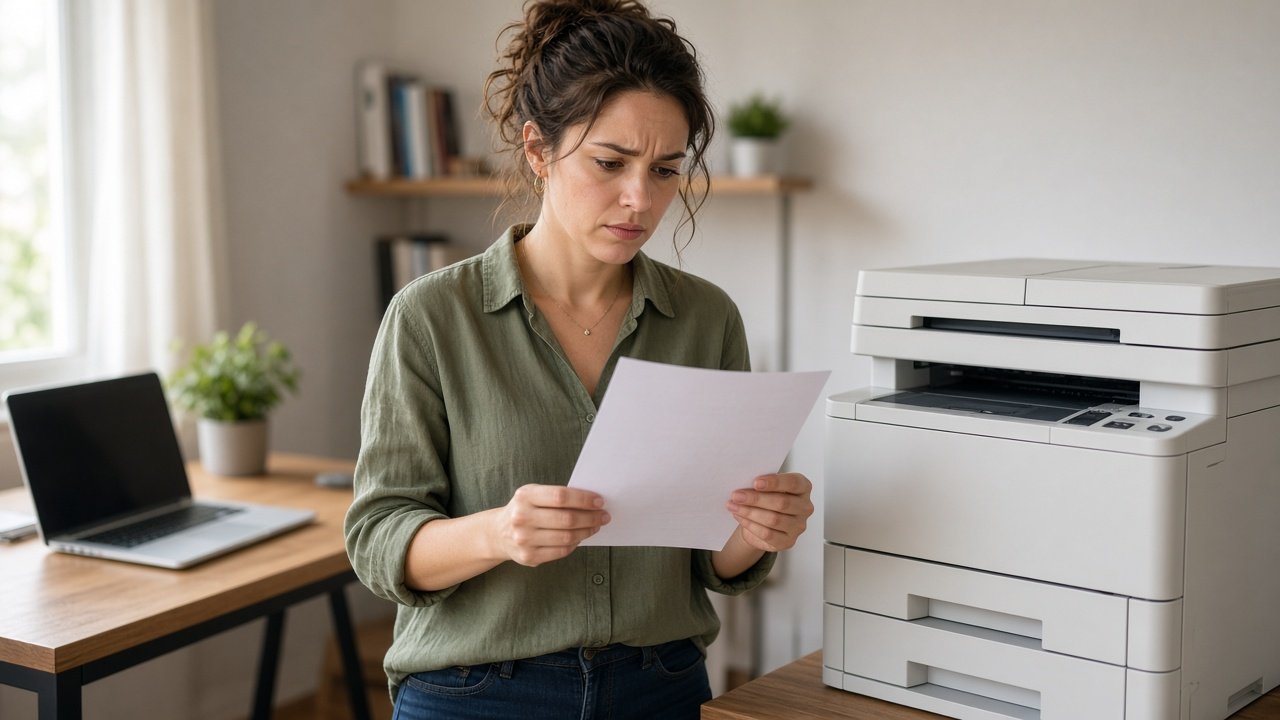
Questo è il bug più curioso. Dopo l’aggiornamento Windows 11 di novembre (e gli equivalenti per Windows 10 e Windows Server), Microsoft ha confermato che la stampa può fallire con i documenti che contengono immagini «invisibili», cioè con altezza o larghezza pari a zero: filigrane, oggetti di ancoraggio del layout o elementi inseriti da programmi che generano documenti in automatico. Il caso tipico è un documento Word: la stampa viene annullata in silenzio oppure esce un file vuoto da 0 KB. Il problema può riguardare anche «Microsoft Print to PDF».
Al momento in cui scrivo Microsoft sta lavorando a una correzione, ma non c’è una data. Nel frattempo puoi provare così:
Le soluzioni pratiche
- Togli la filigrana: in Word vai su Progettazione > Filigrana > Rimuovi filigrana e riprova a stampare.
- Cerca gli oggetti nascosti: premi Alt + F10 per aprire il Riquadro di selezione, che elenca immagini, forme e caselle di testo, anche quelle che non vedi. Elimina quelle che non ti servono, salva e stampa.
- Controlla il modello: se tutti i documenti creati dalla stessa carta intestata non si stampano, il colpevole è probabilmente nel modello.
- Passa dal PDF: usa File > Salva una copia scegliendo il formato PDF, poi apri il PDF e stampalo da un altro programma.
Una cosa da non fare: disinstallare l’aggiornamento per far tornare la stampa. Toglieresti al PC tutte le correzioni di sicurezza del mese per un problema che riguarda solo alcuni documenti.
Non dimenticare Office: si aggiorna a parte
Tra le vulnerabilità corrette a novembre, quella già sfruttata in attacchi riguarda Outlook (nelle versioni Microsoft 365 Apps for Enterprise, Office LTSC 2021 e LTSC 2024): aprendo un file di messaggio preparato ad arte, Outlook può collegarsi a un server dell’attaccante e consegnargli dati utili per spacciarsi per te. Il punto è che questa correzione non arriva con Windows Update, ma con gli aggiornamenti di Office.
- Apri Outlook o Word e vai su File > Account di Office (o Account).
- Fai clic su Opzioni di aggiornamento > Aggiorna ora.
- Fino a quando non hai aggiornato, non aprire file di messaggio o allegati Office che non aspettavi.

Consiglio bonus: prepara il PC prima del prossimo aggiornamento
Il prossimo Patch Tuesday è martedì 8 dicembre 2026, e Microsoft ha già annunciato che a dicembre non ci sarà il consueto aggiornamento facoltativo «di anteprima» della seconda metà del mese: si riprende a gennaio 2027. Approfittane per due abitudini che ti salvano la giornata:
- Crea un punto di ripristino: cerca «Crea un punto di ripristino» nel menu Start, seleziona il disco di sistema e premi Crea. Se qualcosa va storto, torni indietro in pochi minuti.
- Libera spazio: in Impostazioni > Sistema > Archiviazione attiva Sensore memoria e controlla i Suggerimenti per la pulizia. Gli aggiornamenti hanno bisogno di spazio libero per installarsi senza intoppi.
Se vuoi leggere l’elenco completo delle novità e dei problemi noti, trovi tutto nella pagina ufficiale di KB5132061 sul sito Microsoft.
In conclusione
L’aggiornamento Windows 11 di novembre va installato: il blocco dell’installazione è già risolto, il problema di stampa si aggira con pochi clic e la vera trappola è restare su una versione non più supportata senza saperlo. Fai il controllo con winver, aggiorna anche Office e sei a posto. E a te l’aggiornamento ha dato problemi? Raccontacelo nei commenti!