


Cambiare configurazione di rete con un Click – Windows tutte le versioni
Cambiare configurazione di rete con un Click – Windows tutte le versioni
Capita, magari per un portatile che lavora a casa o in ufficio o per un PC che debba utilizzare una ” connessione internet di backup ” ,che sarebbe comodo poter cambiare la configurazione di connessione ( wi-Fi o ethernet ) con un semplice Click del mouse.
Se avete dovuto effettuare questo tipo di cambio di rete locale a cui il vostro pc è collegato, vi sarete accorti di quanto sia macchinoso e scocciante il processo di cambio IP, Gateway o Proxy, necessario per effettuare la connessione ad internet o semplicemente per accedere alla Rete LAN.
Ancora più difficoltoso se il PC è destinato all’uso di personale che poco ha a che fare con le configurazioni di sistema ma utilizza semplicemente lo strumento per assolvere a precisi compiti
Software per il cambio della configurazione di rete Windows tutte le versioni
Free IP Switcher, che potete scaricare dal sito dello sviluppatore o da questo mio backup, è lo strumento ideale per queste situazioni.
Dopo il Download eseguite semplicemente l’EXE scaricato fino al compimento dell’installazione.
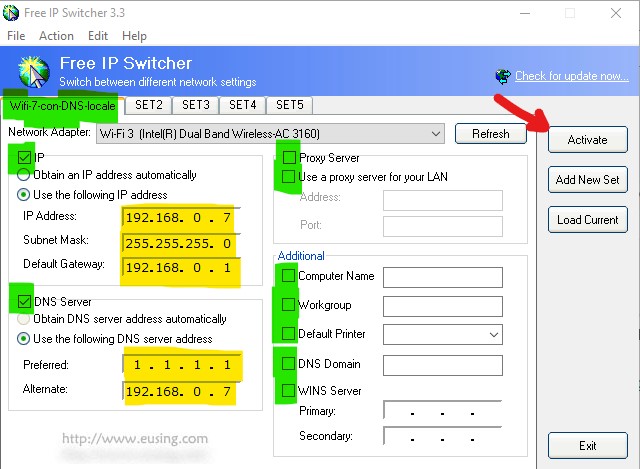
In pratica, il software si occupa di cambiare con un solo click le impostazioni di rete, ovviamente dopo averle prima configurate, ed è la soluzione ideale per chi effettua regolarmente collegamenti a più reti differenti.
Una delle funzionalità più interessanti è sicuramente quella di poter automaticamente rilevare e salvare la configurazione del computer in uso, ( Bottone Load Current ) così da non perdere tempo e ripetere il processo man mano che si presenta l’ occasione.
Tutte le configurazioni sono mostrate in comode “Tab Folder” , e al doppio click possono essere velocemente attivate o con un Tasto destro rinominate in modo da ricordarci le configurazioni in esse preparate.
Accanto alle classiche configurazioni “Ip Address” “DNS Server” e “Proxy Server” un apposito spazio è dedicato alla configurazione del Workgroup, del nome del computer, del “DNS Domain” e “WINS Server”.
Da notare che flaggando o meno il quadratino in testa ad ogni gruppo ( IP, DNS Server etc ) possiamo richiedere l’attivazione del cambio solo di quello specifico gruppo. Quindi, ad esempio, intervenire sul DNS lasciano tutto il resto così com’è.
