

Windows 11: come copiare il testo da uno screenshot o da una foto in pochi secondi
Windows 11: come copiare il testo da uno screenshot o da una foto in pochi secondi
Ti è mai capitato di avere davanti la foto di un documento, lo screenshot di un messaggio di errore o lo scatto di una lavagna, e di starti già a riscrivere tutto a mano? Succede più spesso di quanto vorremmo ammettere. Un codice da copiare, un IBAN, l’indirizzo scritto su un cartello, la scritta di un programma che si è chiuso male: e tu lì, a digitare carattere per carattere, con il rischio di sbagliare un numero.
La buona notizia è che non ti serve un programma extra. In Windows 11 lo Strumento di cattura, quello che già usi per gli screenshot, sa leggere il testo dentro le immagini e te lo lascia copiare. Funziona in pochi secondi, anche su una foto che hai già salvato sul PC, e il riconoscimento avviene direttamente sul tuo computer, senza mandare l’immagine da nessuna parte.
Vediamo come usarlo, passo passo.

Cosa ti serve
- un PC con Windows 11 aggiornato (la funzione è arrivata con le versioni più recenti dello Strumento di cattura);
- l’app Strumento di cattura, meglio se aggiornata dal Microsoft Store;
- un po’ di realismo se il testo è storto, troppo piccolo o scritto a mano: in quei casi il risultato può non essere perfetto.
Se apri lo Strumento di cattura e non vedi il pulsante Azioni testo, apri il Microsoft Store, cerca l’app e installa l’aggiornamento. Poi chiudila e riaprila: di solito il pulsante compare subito dopo.
Il metodo veloce: fai lo screenshot e copia il testo
1. Acquisisci quello che ti serve
Il modo più comodo è la scorciatoia da tastiera:
- premi tasto Windows + Maiusc + S;
- lo schermo si oscura un po’ e compare la barra delle modalità di cattura;
- scegli Rettangolo (è quella che uso quasi sempre), oppure Finestra, Schermo intero o Forma libera;
- seleziona l’area che contiene il testo.
Lo screenshot finisce negli Appunti e in genere compare anche una notifica in basso a destra. Clicca sulla notifica per aprire l’immagine nell’editor dello Strumento di cattura. In alternativa apri l’app dal menu Start (scrivi “Strumento di cattura”) e premi Nuovo.
2. Usa “Azioni testo”
Nella finestra dell’immagine, in alto, trovi il pulsante Azioni testo. Cliccalo: Windows analizza l’immagine con il riconoscimento ottico dei caratteri (quello che si chiama OCR) e il testo diventa selezionabile, proprio come in un documento di Word.
A questo punto puoi:
- selezionare solo le parole che ti servono e copiarle con Ctrl + C, o dal menu del tasto destro;
- usare il comando per copiare tutto il testo in un colpo solo.
Poi apri Blocco note, Word, una mail o la chat e incolla con Ctrl + V. Fatto. Quello che un momento prima era “solo un’immagine” è diventato testo che puoi modificare, cercare o inoltrare.

E se la foto è già sul computer?
Non serve rifare lo screenshot. Se hai già una foto — quella del documento scattata col telefono, una ricevuta, una slide, lo schermo di un altro dispositivo — apri lo Strumento di cattura, vai nel menu dei tre puntini e scegli Apri file. Seleziona l’immagine e, anche qui, premi Azioni testo.
È il passaggio che, almeno io, uso di più: spesso il testo che mi serve non è sullo schermo del PC, è in una foto arrivata su WhatsApp o finita nella cartella Download.
Bonus: oscura email e numeri prima di condividere
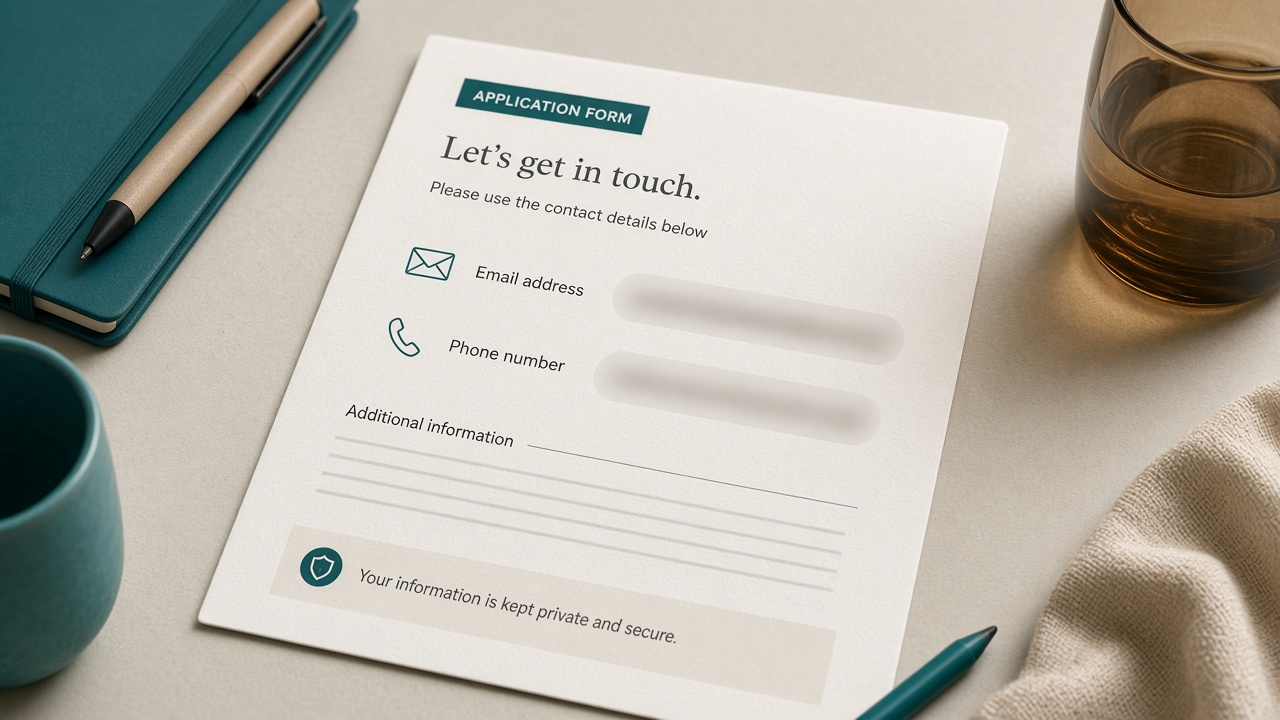
Lo Strumento di cattura non si limita a copiare. Se devi mandare uno screenshot a un collega o pubblicarlo da qualche parte, dalle Azioni testo puoi anche oscurare rapidamente gli indirizzi e-mail e i numeri di telefono che Windows ha riconosciuto. Se serve, selezioni a mano un pezzo di testo e oscuri solo quello.
È un dettaglio che vale oro: eviti di condividere per sbaglio un recapito o una mail personale. E c’è un altro motivo per stare relativamente sereni: Microsoft spiega che tutto il riconoscimento del testo avviene in locale, sul dispositivo. L’immagine non deve “uscire” dal PC per essere letta.
Qualche consiglio pratico (e cosa non aspettarti)
- Inquadra dritto e con buona luce: più il testo è nitido, meglio verrà copiato.
- Se manca una lettera o due, è normale. Dai una riletta veloce, soprattutto a numeri, password e codici.
- La scrittura a mano e i caratteri molto decorativi sono il caso più difficile.
- Su Windows 10, nello Strumento di cattura classico, questa funzione non c’è: qui parliamo di Windows 11.
Un extra veloce: dopo aver copiato, puoi richiamare la cronologia degli Appunti con Windows + V. Se l’hai attivata almeno una volta, ritrovi anche i testi copiati in precedenza. Comodo se nel frattempo hai copiato qualcos’altro e temi di aver perso il pezzo appena estratto.
Conclusione
Non è una funzione nascosta in chissà quale menu da smanettoni: è già dentro Windows 11, a portata di Windows + Maiusc + S e di un clic su Azioni testo. La prossima volta che stai per riscrivere un paragrafo da una foto, fermati un secondo. Probabilmente il PC può farlo al posto tuo, e anche un po’ meglio.
Se vuoi i dettagli ufficiali, Microsoft li spiega nella guida Usare lo Strumento di cattura per l’acquisizione di screenshot.
Hai provato? Dimmi nei commenti se ti ha funzionato al primo colpo o se il pulsante “Azioni testo” faceva i capricci: si sistema quasi sempre con un aggiornamento dell’app.
