

Come utilizzare APP Gmail con una PEC da PC
Come utilizzare APP Gmail con una PEC da PC
Gmail, la posta elettronica offerta gratuitamente da Google, offre App di utilizzo su tutte le piattaforme ( PC, MAC, Android, iOS ) ed è anche fra le App più utilizzate. E’ possibile integrare direttamente in Gmail l’utilizzo contemporaneo della nostra PEC ( Posta elettronica Certificata) ?
Con questa piccola guida vi spiego proprio come usare Gmail con una PEC in pochi e semplici passaggi.
I Parametri delle caselle PEC più diffuse in Italia
Inutile dirvi che per seguire la guida dovete disporre di una casella PEC , ma soprattutto dovete conoscere i parametri di connessione della Vostra Casella di posta elettronica certificata.
I parametri fondamentali sono :
- nome utente
- password
- server, porta POP3
- server,porta SMTP
- server,porta IMAP
I paramentri vi sono stati comunicati senz’altro durante l’attivazione del servizio, per comodità qui sotto vi elenco quelli delle piattaforme più famose. Se la vostra PEC non è fra queste dovrete necesariamente richiederle al vostro fornitore ( o lasciate un commento e vedrò di darvi una mano! ).
I Parametri di posta delle caselle PEC più diffuse in Italia
| LegalMail | Port | |
| POP3 | mbox.cert.legalmail.it | 995 |
| IMAP | mbox.cert.legalmail.it | 993 |
| SMTP | sendm.cert.legalmail.it | 25 465 |
| Nome Utente : userID fornito Password : in vostro possesso Connessione protetta SSL |
||
| RegisterPEC | Port | |
| POP3 | server.pec-‐email.com | 995 |
| IMAP | server.pec-‐email.com | 993 |
| SMTP | server.pec-‐email.com | 465 |
| Nome Utente: La mail PEC (es: [email protected]) Password : in vostro possesso Connessione protetta SSL |
||
| domini pec-‐mail.it, registerpec.it, dadapec.com | Port | |
| POP3 | ||
| IMAP | mbox.cert.legalmail.it | 993 |
| SMTP | sendm.cert.legalmail.i | 465 25 |
| Nome Utente: Codice utente (es: HRE000) Password : in vostro possesso Connessione protetta SSL |
||
b
| KOLST | Port | |
| POP3 | pop.mailserver.it | 110 |
| IMAP | imap.mailserver.it | 143 |
| SMTP | pec.kpnqwest.it | 25 |
| NomeUtente : indirizzo PEC Password : in vostro possesso Connessione protetta TLS |
||
| Aruba | Port | |
| POP3 | pop3s.pec.aruba.it | 995 |
| IMAP | imaps.pec.aruba.it | 993 |
| SMTP | smtps.pec.aruba.it | 465 |
| NomeUtente : email PEC Password : in vostro possesso Connessione protetta SSL |
||
| PosteCert | Port | |
| POP3 | mail.postecert.it | 995 |
| IMAP | mail.postecert.it | 993 |
| SMTP | mail.postecert.it | 465 |
| NomeUtente : email PEC Password : in vostro possesso Connessione protetta SSL |
||
| MailPEC Libero |
Port | |
| POP3 | mail.postacert.it.net | 995 |
| IMAP | mail.postacert.it.net | 993 |
| SMTP | mail.postacert.it.net | 465 |
| NomeUtente : email PEC Password : in vostro possesso Connessione protetta SSL |
||
Come usare Gmail con una PEC da PC o MAC
Vediamo finalmente come configurare una PEC all’interno di Gmail così da ricevere ed eventualmente inviare le e-mail certificate. Lo facciamo utilizzando un Browser ( nel mio caso Chrome )
Ecco i passaggi da seguire:
- Aprite il programma di navigazione Internet preferito (es. Chrome, Firefox, Safari o Edge) e collegatevi al sito Web di Gmail.
- Se ancora non lo avete fatto digitate le credenziali di accesso del vostro account Google (indirizzo e-mail o numero di telefono e password) e cliccate per due volte consecutive sul pulsante Avanti.
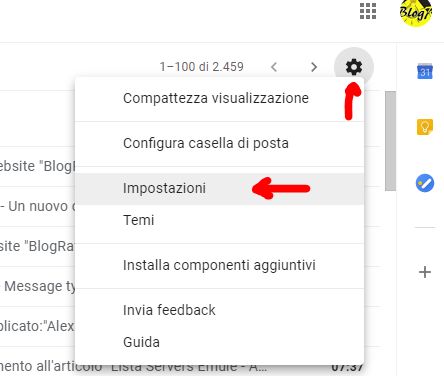
- Dalla schermata principale del vostro account Gmail, cliccate sull’icona ingranaggio presente in alto a destra e scegliete Impostazioni dal menu che compare.
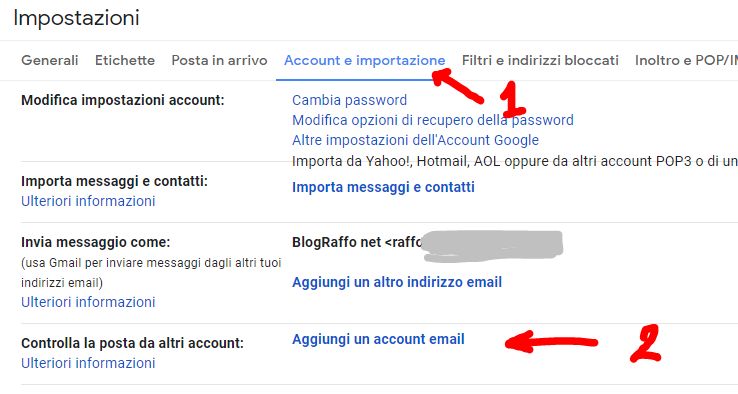
- A questo punto, premete sulla scheda Account e importazione e fate click su Aggiungi account e-mail che trovate in corrispondenza di Controllare la posta da altri account.
- Nella nuova finestra che si apre, digitate l’indirizzo e-mail della vostra PEC nell’apposito campo e andate Avanti.
- Compilate i campi di Nome utente e Password, impostate il server POP e la porta tramite i menu a tendina e personalizzate il resto delle impostazioni come preferite.
- Finalmente, cliccate sul pulsante Aggiungi account che trovate in basso a destra per completare la configurazione della vostra PEC che da questo momento in poi potrà essere LETTA da Gmail.
Per inviare messaggi dalla posta elettronica certificata da GMAIL ecco gli step da seguire:
- Sempre da Account e importazionescegliete Aggiungi un altro indirizzo e-mail che trovate in corrispondenza di Invia messaggio come.
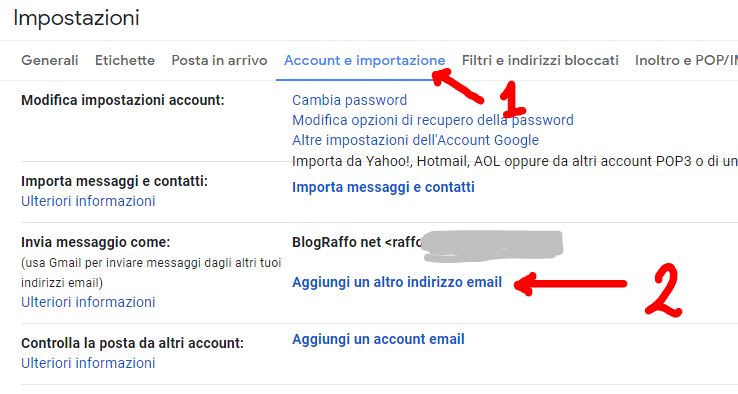
- Dopodiché, inserite il nome e l’indirizzo e-mail negli appositi campi, apponete una spunta alla voce Considera come un alias e cliccate su Passaggio successivo.
- Nella schermata che compare, inserite la password e spuntando Connessione protetta tramite SSL se non c’è.
- Completate la procedura premendo semplicemente su Aggiungi account che trovate sempre in basso a destra.