


iPhone – Suggerimenti e trucchi essenziali per la tastiera dell’iPhone e iPad- Tips & Tricks aggiornati
iPhone e iPad – Suggerimenti e trucchi essenziali per la tastiera dell’iPhone – Tips & Tricks aggiornati
Quella che segue è una raccolta sempre aggiornata di suggerimenti e trucchi per la tastiera dell’iPhone, per digitare più velocemente, con maggiore precisione e,perchè no, personalizzare la tastiera.
Ci sono piccoli trucchi per la tastiera del nostro iPhone o iPad che aiutano a risparmiare molto tempo. Se digitate molto sul vostro iPhone o iPad, ecco una raccolta di tutti i migliori tips & Tricks per la tastiera da imparare.
1. Usa QuickPath per digitare con gli swipe
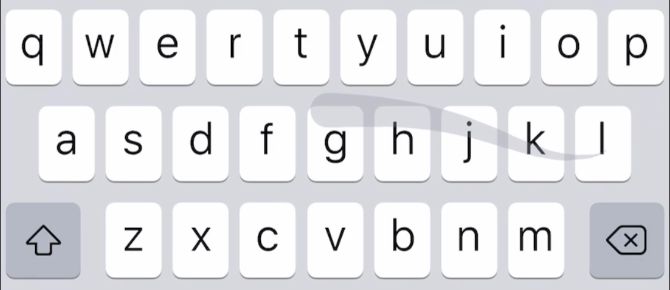
La funzione QuickPath sulla tastiera di iPhone consente di digitare più velocemente che mai scorrendo anziché toccando. Tutto quello che bisogna fare è scorrere da una lettera all’altra finché non avete scritto un’intera parola, quindi alzate il dito per farla apparire sullo schermo.
Se QuickPath interpreta erroneamente gli swipe, toccate una volta il pulsante Elimina per eliminare l’intera parola. Quindi scorrete di nuovo verso l’esterno o iniziate a toccare la tastiera per digitare come al solito.
2. Usa la modalità trackpad per un migliore controllo del cursore
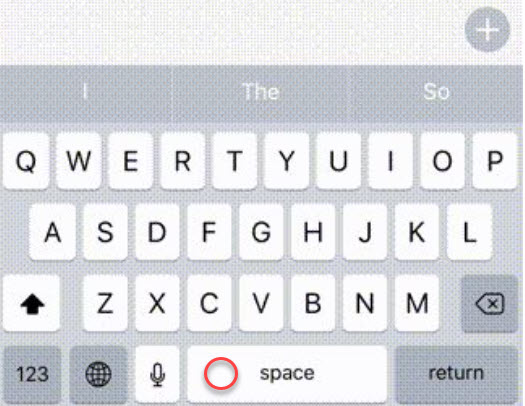
Toccate e tenete premuto lo Spazio per trasformare la tastiera in un trackpad. Senza alzare il dito, basterà scorrere su quest’area del trackpad per spostare il cursore esattamente dove ci occorre, incluso il centro di una qualsiasi parola.
C’è anche un trucco collegato a questa modalità per selezionare il testo sullo schermo di iPhone o iPad. Mentre muovete il cursore, toccate con un secondo dito per iniziare a selezionare il testo.
Se il vostro iPhone supporta il 3D Touch, premendo con decisione in qualsiasi punto della tastiera si attiverà automaticamente la modalità trackpad , senza dover tenere premuto il tasto spazio. Premete di nuovo per iniziare a selezionare il testo.
Su un iPad, si accede alla modalità trackpad spostando due dita sulla tastiera. Sfortunatamente, non è possibile selezionare il testo contemporaneamente con questo metodo.
3. Tocca due o tre volte per selezionare parola o frase.
Tocchiamo due volte per selezionare una singola parola o tocchiamo tre volte per selezionare l’intero paragrafo. Dopo averlo fatto, possiamo usare il menu a comparsa per modificare il testo. Questo suggerimento per tastiera iOS e iPadOS semplifica la selezione del testo da copiare e tagliare dal nostro iPhone o iPad.
4. Copia e incolla con gli Appunti universali
Se utilizzate più dispositivi Apple, ad esempio un iPhone e un iPad, sulla stessa rete Wi-Fi e con lo stesso Apple ID potete utilizzare gli appunti universali per copiare il testo da un dispositivo e incollarlo sull’altro. Non c’è niente di speciale che bisogna fare: usate il metodo che preferite per copiare da un dispositivo ed incollarlo su qualsiasi altro.
5.Pizzica per copiare, tagliare e incollare
Pizzicare con tre dita per copiare il testo selezionato sul tuo iPhone o iPad. Quindi pizzicare una seconda volta per tagliare la selezione. Dopo aver spostato il cursore da qualche altra parte , pizzicare con tre dita per incollare la selezione.
Questo gesto è più facile da usare su un iPad, dove abbiamo più spazio. Anche questo gesto è utilizzabile per il copia e incolla universale visto sopra.
6. Sostituisci uno spazio doppio con un punto
Non è necessario accedere alla tastiera di punteggiatura dopo aver digitato una frase: basta toccare due volte il pulsante Spazio per digitare automaticamente un punto. Questo semplice trucco da tastiera rende molto più facile digitare rapidamente lunghi paragrafi sull’ iPhone o iPad.
7. Uso del Tasto Maiuscolo sulla tastiera dell’iPhone e dell’iPad
Il tasto per inserire le lettere maiusole su iPhone e iPad può essere utilizzato in diversi modi :
- Scorrete direttamente dal tasto Maiusc
 fino alla lettera che volete mettere in maiuscolo.
 - Potete anche toccare una volta il tasto Maiusc che assumerà questa forma
 per attivare il Caps Lock che si disattiverà automaticamente dopo la pressione di una qualsiasi lettera che sarà digitata maiuscola.
 - Potete invece toccare 2 volte il tasto Maiusc che assumerà questa forma
 , mostrando una linea extra sull’icona. In questo caso la tastiera seguiterà a digitare in maiuscolo fino alla disattivazione. In alternativa, toccate e tenete premuto il tasto Maiusc con un dito mentre con un altro toccate le lettere che desiderate digitare in maiuscolo.
