
Restaurare vecchie foto con l’AI gratis: guida facile per Natale
Hai una scatola di foto di famiglia in un cassetto, con le stampe ingiallite, piegate o graffiate? Buona notizia: oggi puoi restaurare vecchie foto con l’AI gratis, usando solo il telefono e un chatbot come Gemini o ChatGPT. In questa guida ti spiego come digitalizzare bene le stampe, quale prompt usare perché l’intelligenza artificiale non ti “cambi” la faccia della nonna e quali errori evitare. Con le feste alle porte, è anche un’idea regalo che costa pochissimo e fa commuovere tutti.
Perché restaurare vecchie foto con l’AI proprio adesso
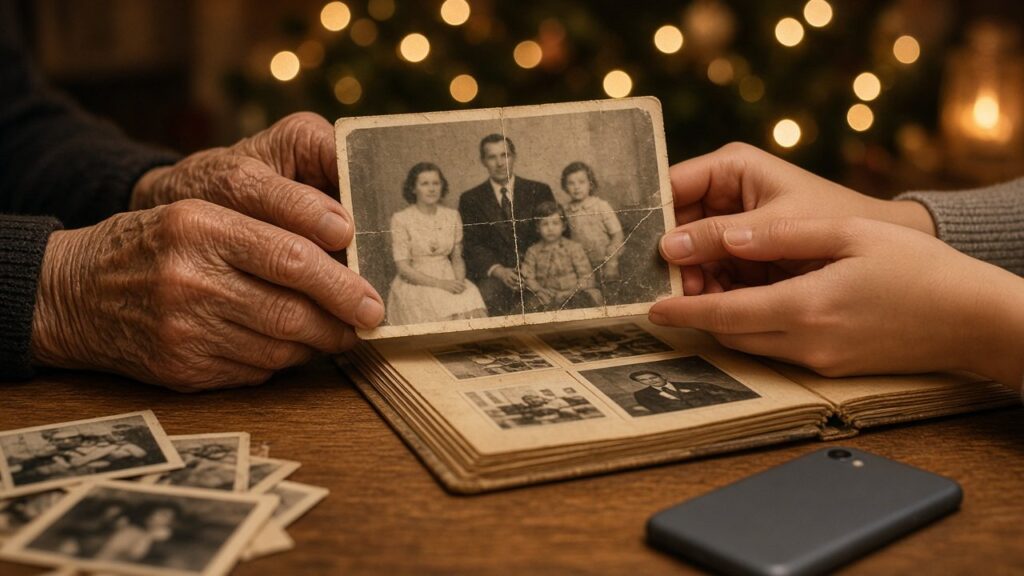
A Natale la famiglia si riunisce e spuntano sempre gli album dei ricordi. È il momento perfetto per salvare quelle immagini prima che si rovinino ancora di più: la carta fotografica si scolorisce, l’umidità crea macchie e ogni volta che un album passa di mano qualche foto si piega. Fino a poco tempo fa per un restauro dovevi rivolgerti a un fotografo o passare ore con un programma di fotoritocco. Adesso i nuovi modelli di modifica delle immagini fanno buona parte del lavoro con una semplice richiesta scritta in italiano.
Cosa ti serve (spoiler: niente di costoso)
- uno smartphone con una fotocamera decente, oppure uno scanner se ce l’hai;
- un account Google personale per usare Gemini: per modificare le immagini Google richiede di avere almeno 18 anni;
- facoltativa ma utile, l’app gratuita PhotoScan di Google Foto (Android e iPhone);
- una cartella sul PC o nel cloud dove conservare gli originali;
- un po’ di pazienza: il primo risultato non è sempre quello giusto.
Passo 1: digitalizza bene la foto
L’AI lavora con quello che le dai. Una foto storta, sfocata o piena di riflessi la costringe a “inventare” di più, ed è proprio lì che i volti iniziano a cambiare. Quindi questo passaggio è il più importante.
Con lo smartphone e PhotoScan
PhotoScan è pensata proprio per le stampe: inquadri la foto, l’app ti mostra quattro punti e tu sposti il telefono sopra ciascuno. Unendo più scatti elimina gran parte dei riflessi, poi ritaglia i bordi in automatico, raddrizza la prospettiva e ruota l’immagine nel verso giusto. È gratis e non richiede abbonamenti. Tieni presente che dalle pagine degli store risulta senza aggiornamenti da un paio d’anni: su alcuni telefoni recenti funziona benissimo, su altri meno, quindi fai una prova prima di scansionare tutto l’album.
Senza app: i trucchi di base
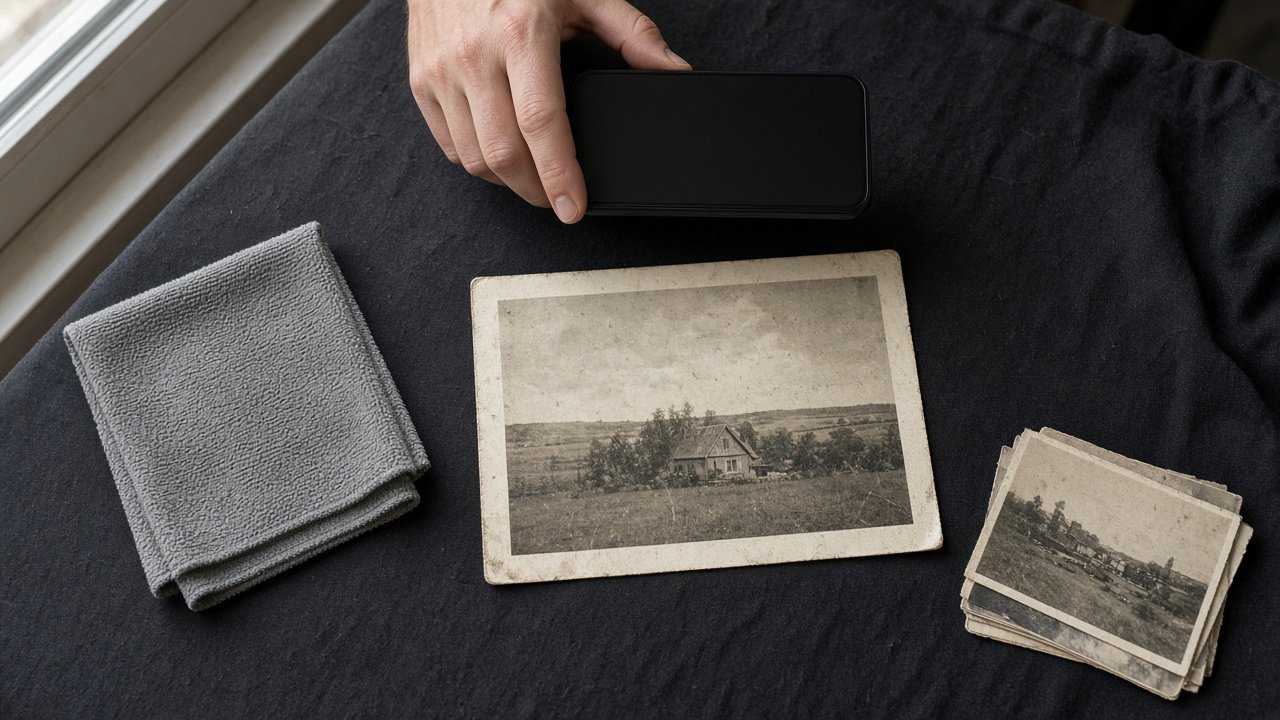
- togli la foto dalla busta di plastica o dall’album con la pellicola;
- appoggiala su una superficie piana con uno sfondo scuro che faccia contrasto;
- usa luce naturale e uniforme, vicino a una finestra, e spegni il flash;
- tieni il telefono perfettamente parallelo alla foto, senza inclinarlo;
- togli la polvere con un panno in microfibra asciutto, senza strofinare.
Ultima regola d’oro: salva subito la scansione in una cartella “Originali”. Tutto quello che farai dopo con l’AI sarà sempre una copia.
Passo 2: restaurare vecchie foto con l’AI usando Gemini
Nel piano gratuito di Gemini la generazione e la modifica delle immagini sono incluse, con limiti di utilizzo che Google non indica in un numero preciso di immagini. Ecco come procedere:
- apri gemini.google.com dal computer oppure l’app Gemini sul telefono e accedi;
- carica la scansione con il pulsante per aggiungere file;
- scrivi il prompt (lo trovi qui sotto) e invia;
- confronta il risultato con l’originale, guardando bene occhi, bocca e capelli;
- se ti piace, scaricalo: senza abbonamento il download è in risoluzione 1K, con un piano Google AI arriva a 2K.
Il prompt da copiare
Il segreto è dire all’AI soprattutto cosa non deve toccare. Copia questo testo e adattalo:
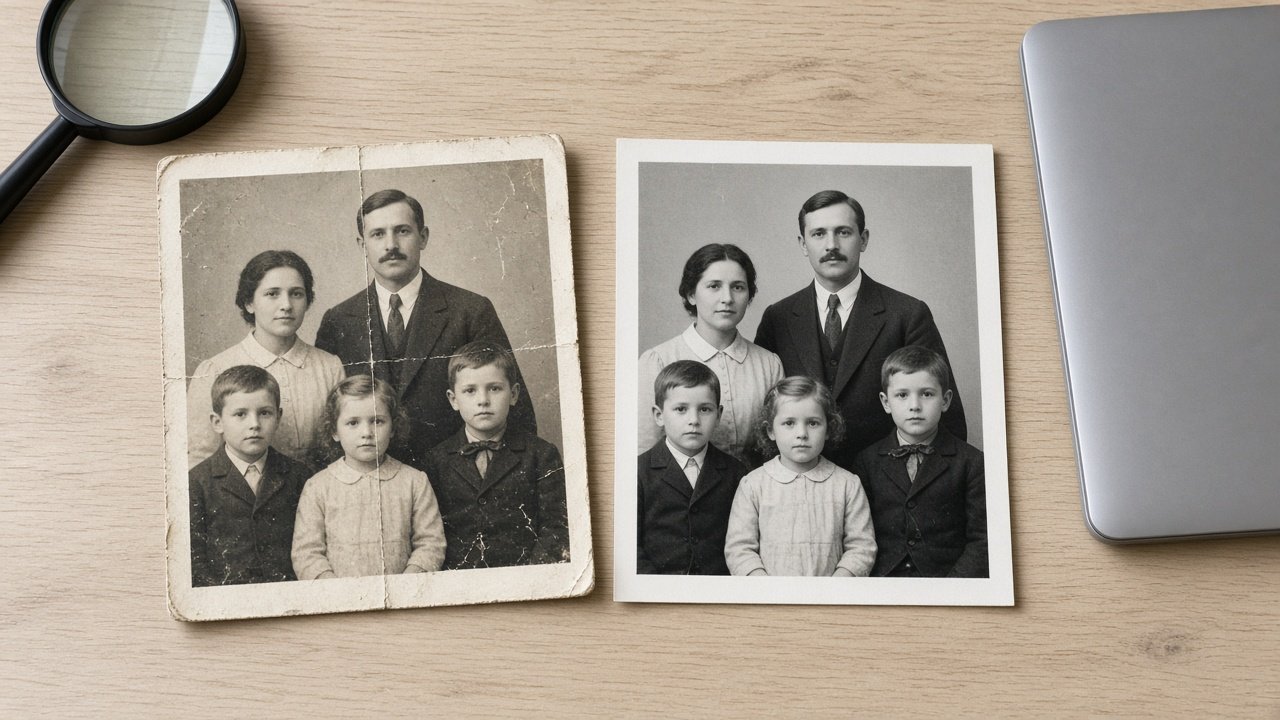
Restaura questa vecchia fotografia. Elimina graffi, macchie, pieghe e polvere e correggi il contrasto. Non modificare i volti, le espressioni, l’età, i capelli, i vestiti e lo sfondo. Non aggiungere e non togliere persone o oggetti. Mantieni l’inquadratura e il bianco e nero originale.
Se il danno è in un punto preciso, sii specifico: “ripara solo lo strappo nell’angolo in alto a destra, lascia tutto il resto identico”.
Un passo alla volta
Vuoi anche i colori? Fallo dopo, con una seconda richiesta separata, per esempio: “Colora questa foto in modo naturale e realistico, senza cambiare nient’altro”. Più cose chiedi tutte insieme, più il risultato si allontana dalla foto vera.
E con ChatGPT o altre app?
Se preferisci restaurare vecchie foto con l’AI di OpenAI, anche ChatGPT ti permette di caricare una foto e chiederne una versione modificata, e lo stesso prompt funziona bene. Nella versione gratuita il numero di immagini che puoi creare è limitato, quindi conviene preparare la richiesta con cura invece di fare dieci tentativi a caso.
Occhio invece alle tante app “restaura foto” che trovi negli store: molte ti fanno provare gratis il primo risultato e poi chiedono un abbonamento settimanale o annuale. Prima di toccare “Continua”, leggi bene prezzo e rinnovo automatico: per qualche foto di famiglia, gli strumenti gratuiti bastano e avanzano.
Gli errori da evitare
Quando inizi a restaurare vecchie foto con l’AI è facile farsi prendere la mano. Ecco gli sbagli più comuni:
- Modificare la foto già modificata: a ogni passaggio i lineamenti possono cambiare un po’. Se un volto non ti convince, riparti sempre dall’originale in una nuova chat.
- Chiedere di “migliorare” o “abbellire”: l’AI lo prende come un permesso per ringiovanire o ritoccare le persone.
- Sovrascrivere la scansione: l’originale va conservato, soprattutto se la foto ha valore storico.
- Scambiare il restauro per la realtà: dove la foto è troppo rovinata l’AI ricostruisce i dettagli “a intuito”. Il risultato è bello, ma non è un documento.
- Caricare foto di altri senza pensarci: per immagini di parenti, amici o minori chiediti se hai il permesso di condividerle.
Sappi anche che le immagini create o modificate con Gemini contengono SynthID, una filigrana digitale invisibile che permette di riconoscerle come lavorate con l’AI. Nessun problema per l’album di famiglia, ma è giusto saperlo.
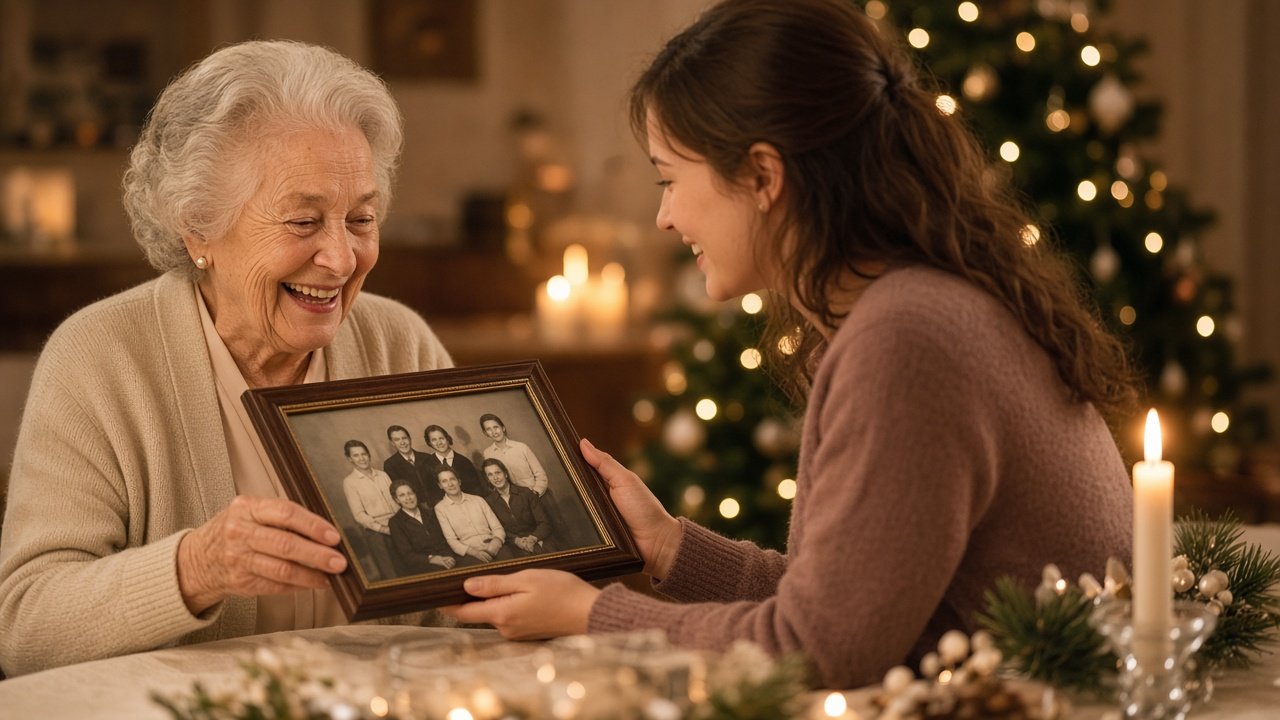
Consiglio bonus: trasforma il restauro in un regalo
Restaurare vecchie foto con l’AI è anche un modo originale per fare un regalo. Una volta finito, scegli le foto migliori e falle stampare in un negozio di fotografia o con un servizio online: una cornice con la foto dei nonni da giovani o un piccolo album fa sempre effetto sotto l’albero. Per le stampe piccole la risoluzione del piano gratuito va bene; se vuoi un ingrandimento, parti da una scansione il più nitida possibile e fai una prova prima di ordinare. E quando avrai tutta la famiglia a tavola, approfittane per farti raccontare chi sono le persone nelle foto e annotalo nel nome del file: è un’informazione che, una volta persa, nessuna AI può recuperare.
In breve
Per restaurare vecchie foto con l’AI ti bastano tre cose: una buona scansione, un prompt preciso e un po’ di occhio critico nel confrontare il risultato con l’originale. Tutto gratis, in una serata. Trovi i dettagli ufficiali nella guida di Google su come modificare le immagini con Gemini e nella pagina ufficiale di PhotoScan. Tu hai già provato a sistemare qualche foto di famiglia? Raccontamelo nei commenti!