

Soluzione : Memoria o spazio su disco insufficiente.Impossibile aprire o salvare ulteriori documenti – Excel
Soluzione : Memoria o spazio su disco insufficiente.Impossibile aprire o salvare ulteriori documenti – Excel
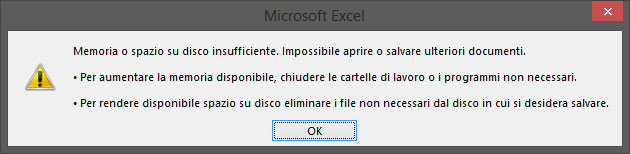
L’errore ” Memoria o spazio su disco insufficiente.Impossibile aprire o salvare ulteriori documenti “ in Excel si presenta in particolare quando tentate di aprire un documento ricevuto per posta elettronica.
Potete riscontrarlo sia con la versione 2013 che con la 2016 o 2019 e 365.
Il messaggio che ricevete è questo :
Per quanto tentiate di liberare spazio su disco o aumentare la memoria del vostro PC l’errore si ripresenterà inesorabile.
La Soluzione : Memoria o spazio su disco insufficiente.Impossibile aprire o salvare ulteriori documenti
La soluzione, invece è davvero semplice ed ha a che fare non con la memoria esaurita bensì con la posizione del file temporaneo prodotto dal vostro client di posta o altro programma dal quale Excel dovrebbe aprire lo stesso.
Per risolvere il piccolo malfunzionamento seguite la seguente breve procedura :
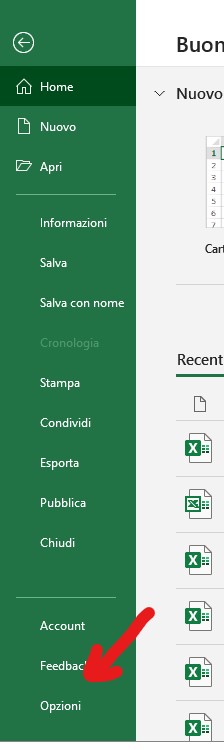
- Aperto Excel andate su FILE->OPZIONI – Fate attenzione che sulle diverse versioni di Excel OPZIONI potrebbe trovarsi in posizioni differenti
- Scegliete quindi
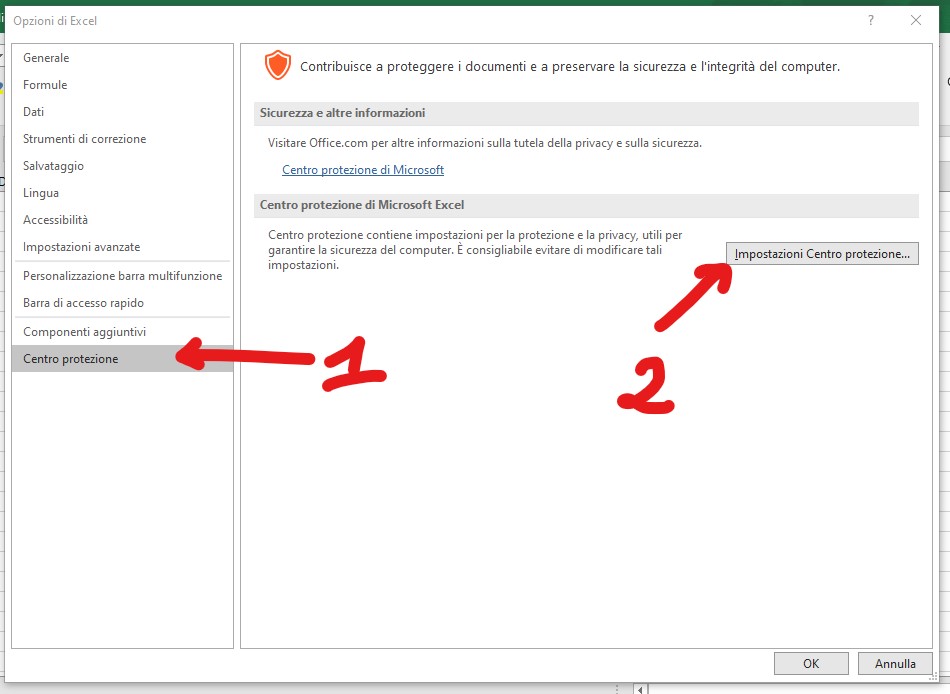
- Adesso scegliete Visualizzazione Protetta e rimuovete le 3 spunte sulle caselle indicate
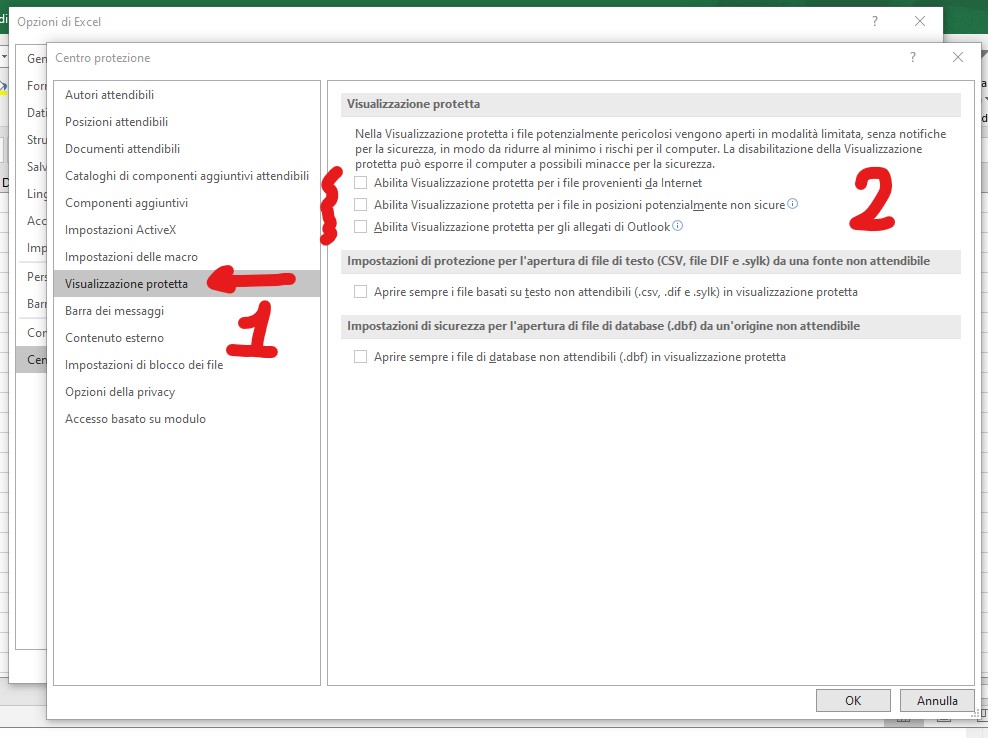
Chiudete Excel e riavviatelo… provate poi ad aprire i files che non riuscivate ad Aprire.

Sei un grande! problema risolto! tuttavia, non è una soluzione, in quanto effettivamente quelle tre voci erano di protezione e sicurezza per il computer che ora è più vulnerabile. di fatto è stato un palliativo per tornare a far aprire i file, ma la vera soluzione non dovrebbe passare attraverso la diminuzione degli standard di sicurezza. nel frattempo hai magari trovato un modo migliore che non implichi togliere la spunta a quei 3 quadratini? verrò avvisato alla pubblicazione di una eventuale risposta a questo mio commento? grazie
Click destro sul file Excel problematico —> “Proprietà” —> Mettere la spunta su “Annulla blocco” —> Click su “Applica” e poi su “OK”
dio ti benedica
e stramaledica Office, almeno fino a domattina