Ubuntu Server 20.04 – Come cambiare Fuso Orario ( Timezone ) di sistema
Ubuntu Server 20.04 – Come cambiare Fuso Orario ( Timezone ) di sistema
Avere impostato il fuso orario corretto sul sistema è molto importante in quanto fa molto di più che visualizzare semplicemente l’ora. Se il fuso orario non è impostato correttamente, può avere un impatto sui log del server, rapporti, e-mail e timestamp dei file. Non solo, il fuso orario sbagliato può anche far sì che i promemoria e i cron job vengano eseguiti in un orario diverso da quello previsto. Pertanto, dopo aver installato il sistema operativo, è un passaggio essenziale impostare un fuso orario corretto sul nostro sistema.
È possibile consentire ad Ubuntu 20.04 di scegliere automaticamente il fuso orario sincronizzandosi con i server Internet. Per modificare manualmente il fuso orario sul sistema, è possibile utilizzare la GUI o la riga di comando.
Questa breve guida vi spiegherà come modificare manualmente il fuso orario su Ubuntu Server 20.04 tramite WebMin o la riga di comando. Potrete utilizzare uno di questi modi in base alle vostre preferenze per modificare il fuso orario di Ubuntu Server 20.04–
Cambiare il fuso orario ( Timezone ) utilizzando Webmin
Come quasi tutti gli utenti di Ubuntu Server, molto probabilmente utilizzate anche Webmin per amministrare il vostro sistema.
Vediamo allora immediatamente come modificare la Timezone utilizzando Webmin
Utilizzando l’interfaccia Web Webmin, cambiare il fuso orario di riferimento è davvero facile :
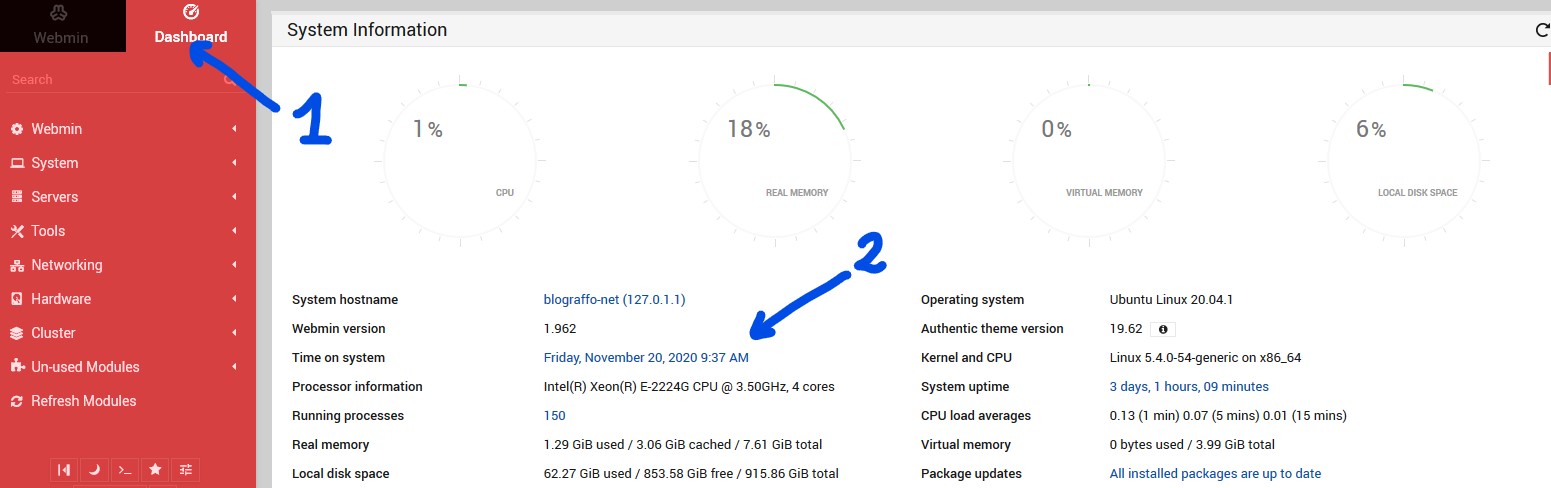
Dalla Dashboard fate click direttamente sulla data ed ora mostrate ( 2 )
Nel folder Change Timezone potrete scegliere dal menu a discesa la vostra zona di apparteneza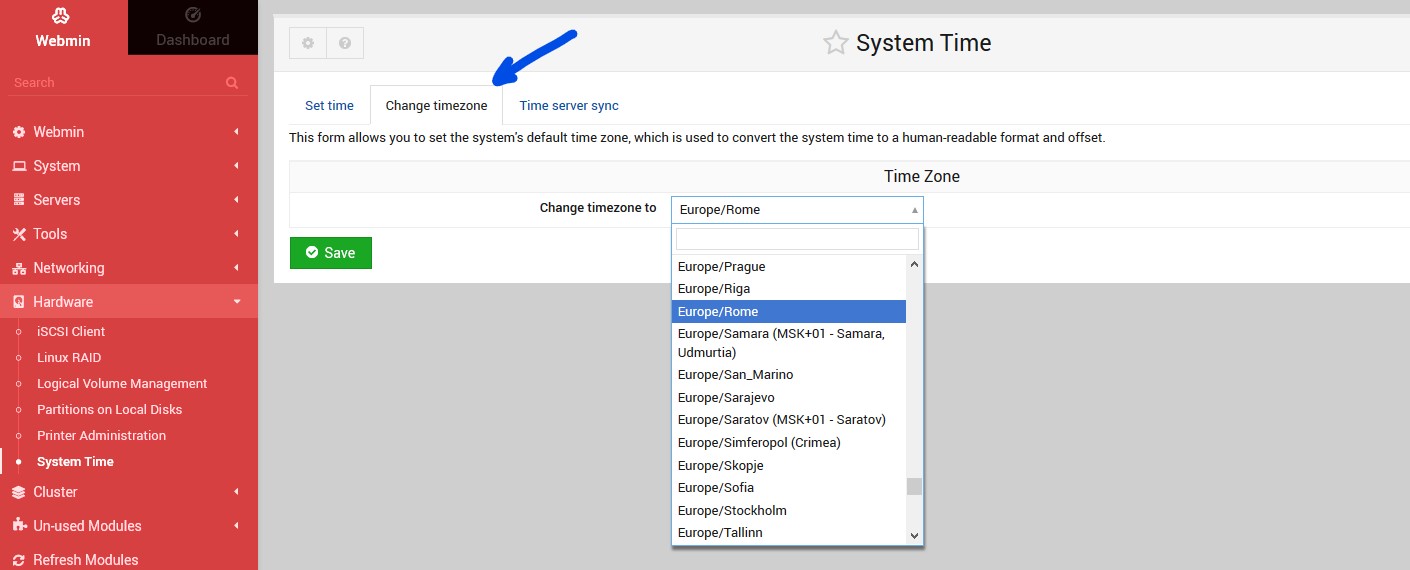
Scelta la zona vi basterà fare click sul bottone Save in basso a sinistra ( quello in verde nella foto ).
Cambiare il fuso orario ( Timezone ) utilizzando la linea di comando
Per prima cosa dovremmo poter legere la lista delle zone presenti sul sistema così da poterne scegliere una.
Per visualizzare la lusta delle zone di una determinata area il comando da impartire da console Ubuntu è il seguente :
$ timedatectl list-timezones | grep -i [zone]dove [zone] andrà sostituito con la zona di nostro interesse… ad esempio per l’Europa
$ timedatectl list-timezones | grep -i europe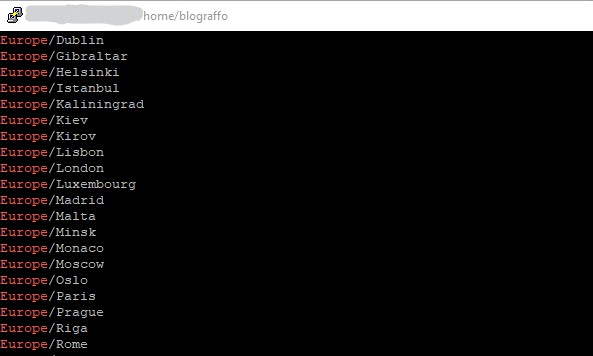
Scelta la Timezone che desideriamo impostare per prima cosa rimuoviamo il collegamento al file che contiena il fuso attualmente impostato con il comando
$ sudo unlink /etc/localtime
Subito dopo con quest’altro comando che ha questo formato generico
$ sudo ln -s /usr/share/zoneinfo/[TimeZone] /etc/localtime
impostiamo la zona da noi scelta
$ sudo ln -s /usr/share/zoneinfo/Europe/Rome /etc/localtime
La zona sul sistema sarà immediatamente cambiata. Per verificare che tutto sia come abbiamo impostato possiamo digitare il comando :
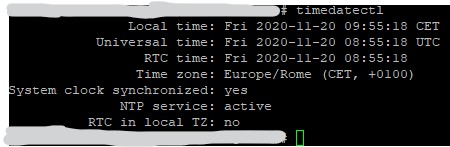
$ timedatectl
che ci restituirà le attuali impostazioni…