


Come evitare il blocco di sicurezza di Android – Impedire richiesta password account al ripristino
Come evitare il blocco di sicurezza di Android – Impedire richiesta password account al ripristino
Capita ormai sempre di dover comunicare a chi per svariati motivi (vendita-acquisto smartphone)ha effetuato un Factory reset (ripulire la memoria del dispositivo) di aver attivato il Factory Reset Protection.
Vediamo esattamente:
- Cos’è il Wipe data/Factory Reset e il Ripristino dati di Fabbrica
- Cos’è il Recovery Mode
- Cos’è il Factory reset protection
- Disattivare il Factory Reset Protection – Dissociare un Account come si fa
Wipe data/Factory reset e Ripristino dati di fabbrica
Sia il Wipe data/Factory reset che il ripristino dati di fabbrica sono procedure che permettono di fare un reset completo e di riportare il dispositivo allo stato originale (come uscito dalla fabbrica). L’unica differenza tra i due reset completi, consiste nella modalità di accesso a questa funzione. Il Wipe data/Factory reset è una delle modalità di ripristino del dispositivo contenute nel Recovery Mode. Il Ripristino ai dati di fabbrica, invece, è sempre accessibile dal menù impostazioni del proprio dispositivo. Ma si tratta della stessa cosa.
Recovery Mode
Il Recovery Mode è una modalità di avvio del telefono che contiene una svariata gamma di funzioni utili al ripristino del funzionamento del S.O. del dispositivo, ed accessibile dopo aver cliccato su una combinazione di tasti che, però, può variare da dispositivo a dispositivo. Tra le funzioni principali del Recovery Mode ci sono:
- Reboot system now: Riavvia il dispositivo;
- Apply update from: Installa un firmware ufficiale;
- Wipe data/Factory reset: Cancella il contenuto specificato in una delle opzioni (data/factory reset, cache partitions ecc.);
- Backup and restore: Effettua backup completo.
Factory Reset Protection
A partire da Android 5.1, Google ha introdotto un sistema di protezione per evitare che un dispositivo rubato da un malintenzionato, possa essere utilizzato tranquillamente. Ma, molti non lo sanno e, la sua entrata in funzione, potrebbe comportare diversi problemi anche al legittimo proprietario del dispositivo. Quindi se pensate di ripristinare il dispositivo, queste informazioni potrebbero aiutarvi ad agire nel modo corretto.
Dissociare l’account Google dal tuo dispositivo
Dissociare un account dal dispositivo Android, significa eliminare la sincronizzazione di tutti i servizi Google (Drive,Gmail, Contatti, ecc.) annessi ad esso. Per farlo si può procedere direttamente da Browser o anche dalle impostazioni del dispositivo Android.
Da Browser:
- Dalla pagina Google.it in alto a destra clicchiamo sull’account e quindi andiamo alla sezione Gestisci il tuo Account
- A sinistra menu Sicurezza
- Spostiamoci in basso fino alla scheda Gestisci dispositivi
- Selezioniamo il dispositivo da modificare
- Segliamo Esci
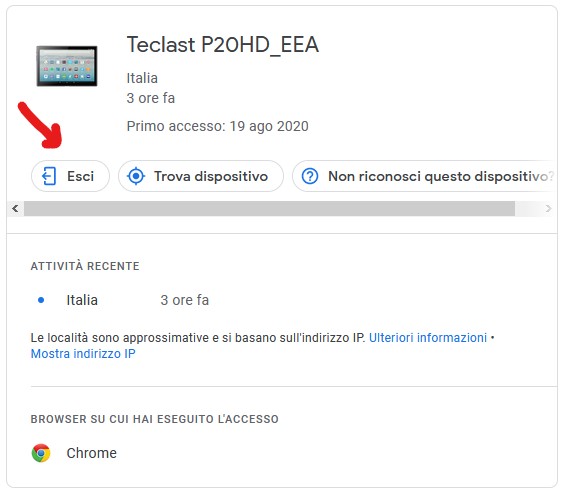
Da Android: ( il posizinamento dei menu potrebbe variare da modello a modello )
-
- Vai in Impostazioni
- Selezioniamo Account>Google (questa potrebbe essere diversa in base al modello del dispositivo e dalla versione di Android)
- Vai alla sezione Gestisci il tuo Account
- In alto menu Sicurezza
- Spostiamoci in basso fino alla scheda Gestisci dispositivi
- Selezioniamo il dispositivo da modificare
- Segliamo Esci
In questo modo il dispositivo risulterà dissociato dall’account e non riceverà più nessun tipo di sincronizzazione automatica.
Il tasto Rimuovi compare solo per i dispositivi Android che non sono ancora stati dissociati e potremmo trovare nella cronologia dei vostri dispositivi, anche oltre i 28 giorni indicati, il nome del dispositivo che avete già dissociato.
Questo procedimento non eliminerà i dati personali (Foto, contatti, ecc) dal dispositivo ma eliminerà la sincronizzazione di tutti i servizi Google per il dispositivo dissociato. Per eliminare e liberare la memoria del dispositivo, dovremo effettuare Factory Reset.
