

Come mettere scritte su un video – GRATIS – Android
Come mettere scritte su un video – GRATIS – Android
Se intendete aggiungere velocemente e gratuitamente delle scritte ad un video utilizzando il vostro smartphone o tablet Android quella che segue è una semplicissima guida fatta proprio al caso vostro.
Vi ricordo che se intenedete inserire delle scritte su dispositivi e/o sistemi diversi potete leggere :
- Come inserire GRATIS delle scritte su un video in Windows 10
- Come inserire GRATIS delle scritte su iPhone o iPad
- Come inserire scritte su un video – GRATIS – Android
Come mettere scritte su un video gratis – GRATIS – Android
Se il nostro scopo è quello di aggiungere una scritta su un video direttamente da uno smartphone o da un tablet Android vediamo come si può fare utilizzando un’App gratuita disponibile su Google Play Store.
ActionDirector
Il primo passaggio, ovviamente è recarci sul Play Store, cercare Action Director ed installare l’App sul nostro dispositivo.
ActionDirector è un’app gratuita sviluppata da CyberLink,azienda nota per il suo lettore multimediale PowerDVD, disponibile su Windows, e altri software di editing video e fotografico. Questa App permette di modificare un video, aggiungendone elementi decorativi, come le didascalie ( cioè il testo che desideriamo aggiungere ).
ActionDirector, potete scaricarla gratuitamente anche direttamente questo Link .
L’App richiede l’abbonamento alla versione Premium al costo di 4,29 euro al mese, per togliere la pubblicità, rimuovere la filigrana e abilitare l’esportazione dei video in 4K. Ma è possibile,per ogni singolo video,sbloccare queste ultime due funzionalità Premium guardando un banner pubblicitario rendendo quindi l’app completamente gratuita.
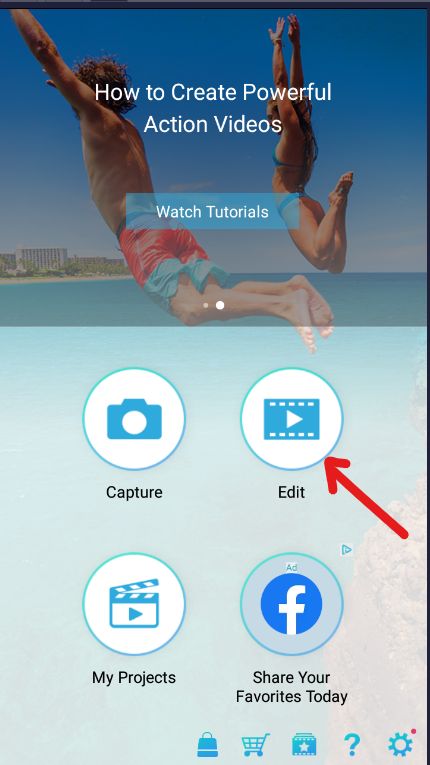
Avviata l’app, nella sua schermata principale, andiamo sul tasto Modifica ( edit )
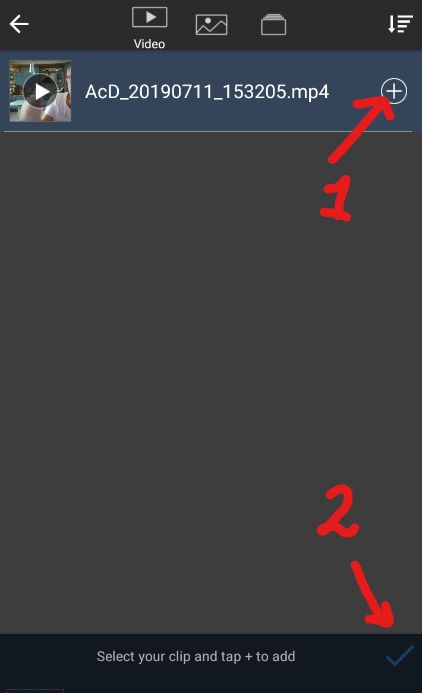
e selezioniamo un video dalla galleria, premendo sull’icona + a fianco. A questo punto, premiamo sull’icona ✓, per passare alla modifica del video.
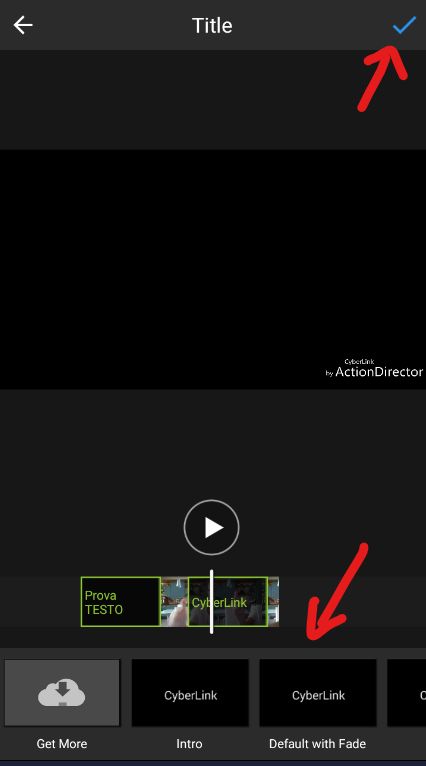
Per aggiungere una didascalia, premiamo sul tasto Titolo, che troviamo sotto l’anteprima del video, e selezioniamo uno dei modelli predefiniti per lo stile del testo ( possiamo anche cambiare FONT e COLORE . Digitiamo il nostro testo nell’apposita casella e premiamo sempre sull’icona ✓ in alto.
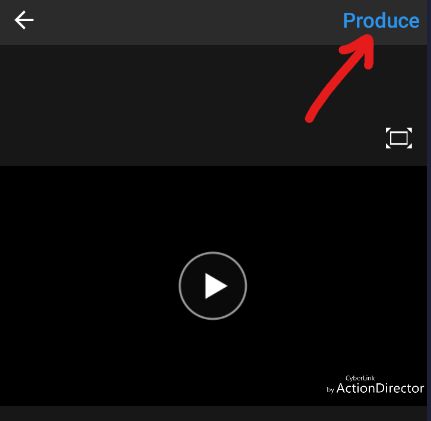
Completate le personalizzazioni, premiamo sulla dicitura Produci, in alto a destra, e seleziona un formato di output, tra le opzioni proposte. Subito dopo premiamo sul tasto Inizio per avviare l’esportazione del video sulla memoria del dispositivo.
 Come mettere scritte su un video – GRATIS – Android