


Come ripristinare facilmente un Backup incrementale di Cobian
Come ripristinare facilmente un Backup incrementale di Cobian
State effettuando il backup incrementale di Cobian da molti mesi e ,purtroppo, è arrivato il malaugurato momento di dover ripristinare il set di backup a causa di una rottura del server o del PC.
Come è capitato anche a me, solo adesso vi state rendendo conto che per come è strutturato il backup, ripristinare tutti i files e le cartelle divena un’operazione incredibilmente laboriosa e snervante. 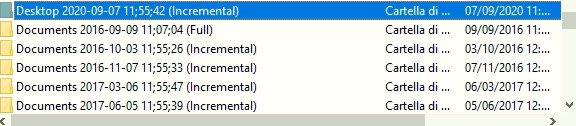
Anch’io non sapevo, fino a quando non ho esaminato i backup, che ogni cartella viene archiviata nella sua interezza per ogni singolo giorno dei nostri backup incrementali.
Ciò significa che dobbiamo trascinare manualmente ciascuna cartella nella nuova posizione di ripristino per ricostruire completamente il backup in un singolo set. Starete senz’altro dicendo “Ci vorrà un’eternità !!!”… non abbiate timore, c’è un comando DOS molto semplice che può aiutarci.
Come ripristinare facilmente un Backup incrementale di Cobian
Xcopy è il comando che fa per noi!
Un semplice comando ereditato in Windows dal buon vecchio e caro DOS che può ripristinare facilmente tutto ciò di cui abbiamo bisogno. Ecco come: –
ATTENZIONE !!! – Dovrete aggiustare il nome della cartella di Backup e di quella di destinazione affinchè si adattino ai nomi del vostro backup e della vostra destinazione.
Nell’esempio che segue le mie cartelle del backup incrementale avevano questo nome :
Desktop 2020-09-07 11;55;42 (Incremental)
La cartella nella quale volevo ricostruire tutto il contenuto era quest :
c:\tmp\Desktop
Le mie cartelle si trovavano nella directory TMP del disco C – c:\tmp\Desktop-parziale\
Il comando che ho utilizzato è il seguente :
for /f "delims=" %a in ('dir /b/ad "c:\tmp\Desktop-Parziale\*Inc*" ') do xcopy "C:\tmp\Desktop-Parziale\%a" C:\tmp\Desktop\ /e /y
Evidenzio in rosso gli aggiustamenti che dovrete effettuare :
for /f "delims=" %a in ('dir /b/ad "c:\tmp\Desktop-Parziale\*Inc*" ') do xcopy "C:\tmp\Desktop-Parziale\%a" C:\tmp\Desktop\ /e /y
Il comando va eseguito in una sessione DOS che, vi ricordo, si attiva in Windows 10 digitando CMD nella casella di ricerca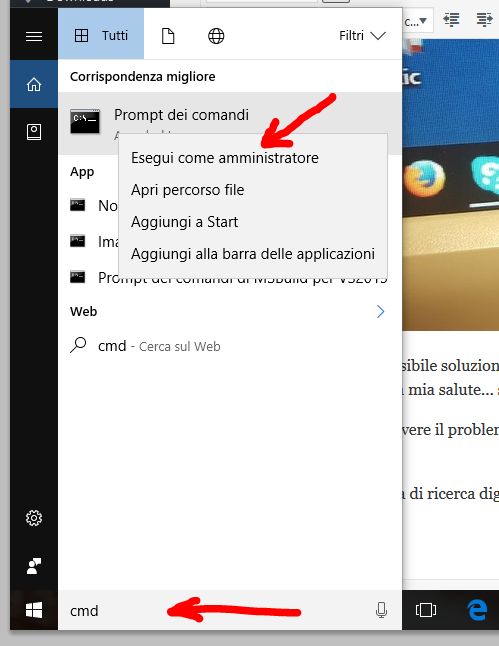
Xcopy copierà il contenuto di tutte le cartelle all’interno di C:\tmp\desktop-parziale \ che iniziano con “desktop-parziale” e hanno “Inc” nel nome. Gli asterischi sono caratteri jolly. Gli ultimi 2 comandi quindi obbligano xcopy a sovrascrivere i file esistenti e non visualizzano messaggi di avviso.
xcopy eseguirà e farà tutto questo nell’ordine di data in cui le cartelle sono state create e fornirà una singola copia unita di tutti i tuoi backup. In questo modo solo i file più recenti sovrascrivono i file più vecchi. Davvero Semplice!

Ho un dubbio, e se non sbaglio, per come ragiona il programma ed in generale il “metodo incrementale” non è facile ricreare l’effettiva situazione da ripristinare. Mi spiego meglio con un esempio:
1)Ho un’unità da backuppare con i file: “File A, File B, File C”
—-Eseguo il primo bckp (totale) che in cartella avrà: File A, File B, File C
2) Successivamente lavoro ed aggiungo “File D”
(Quindi situazione attuale: File A, File B, File C, File D)
—-Eseguo il secondo bckp (incrementale) che avrà in cartella: File D
3) Successivamente lavoro ed elimino “File A”
(Quindi situazione attuale: File B, File C, File D)
—-Eseguo il terzo bckp (incrementale) che avrà in cartella: “nulla” perchè non ho aggiunto nulla ma ho eliminato.
Ora se ripristino tutto trascinando le cartelle una nell’altra, non avrò l’ultima situazione attuale del punto 3, ma teoricamente: “File A, File B, File C, File D”.
E’ corretto?
Emilio, a occhio penso che tu abbia ragione… andrebbe fatta una prova “sul campo” ma sono in viaggio è mi è impossibile in questo periodo ma, ripeto, probabilmente è come hai descritto!
ma non c’è un sistema automatico più semplice?
Purtroppo no o almeno noi non lo conosciamo!