


Come visualizzare i secondi nell’orologio di sistema di Windows 11
Come visualizzare i secondi nell’orologio di sistema di Windows 11
Microsoft ha deciso di bloccare dei settaggi nel file di registro che consente agli utenti di visualizzare i secondi nell’orologio di sistema di Windows 11. Ora, per visualizzare i secondi, gli utenti di Windows 11 devono installare necessariamente un’app di terze parti.
Con l’aggiornamento a Windows 11 , una delle nostre personalizzazioni preferite ( se state leggendo questo articolo deve essere così ) è stata ripristinata al valore predefinito imposto da Microsoft. In questo caso, è il tweak al file di registro di Windows che mostrava i secondi sull’orologio di sistema situato su un tipico desktop di Windows.
Sebbene siano disponibili diverse impostazioni di configurazione nei menu standard di Windows 11, non esiste una configurazione ufficiale che consenta la visualizzazione dei secondi come predefinita in Windows 11. Dovremo quindi ricorrere ad un’applicazione di terze parti per ottenere quella che dovrebbe essere una funzionalità standard.
Come visualizzare i secondi nell’orologio di sistema di Windows 11 con ElevenClock
Come potete vedere , Windows 11 non visualizza i secondi sulla barra delle applicazioni per impostazione predefinita. Infatti, a differenza di Windows 10 , facendo clic con il tasto sinistro del mouse sull’ora sulla barra delle applicazioni non verranno visualizzati i secondi. Un clic destro sull’ora accederà al menu di configurazione, ma non c’è l’opzione per visualizzare i secondi.
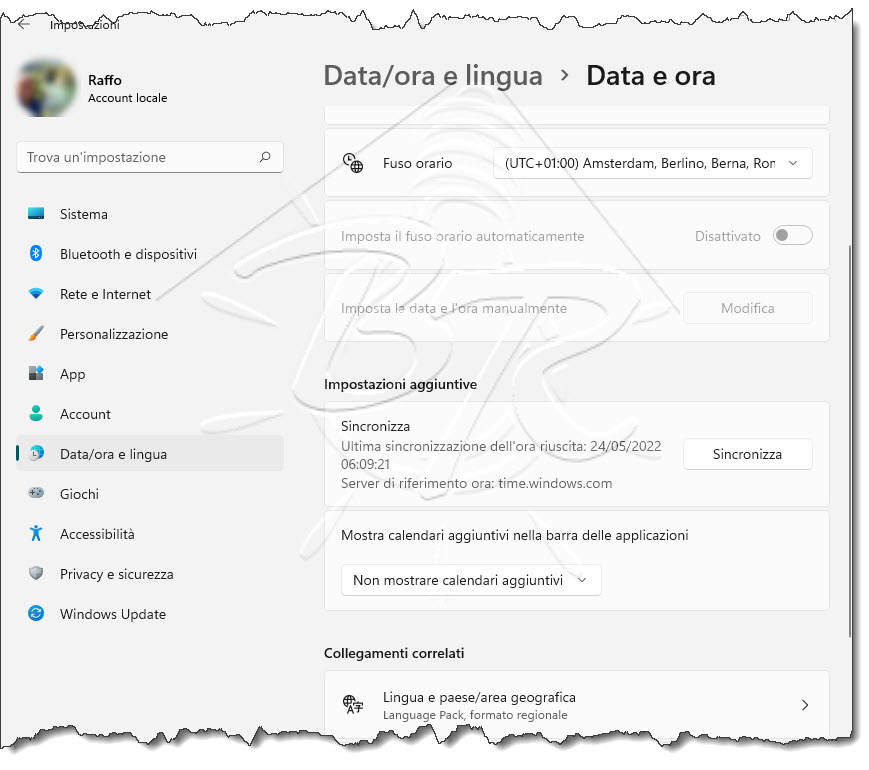
Per modificare l’impostazione predefinita di Windows 11 e visualizzare i secondi nella barra delle applicazioni , dovremo installare un’app di terze parti chiamata ElevenClock . Scarichiamo ed installiamo l’app sul PC Windows 11 .
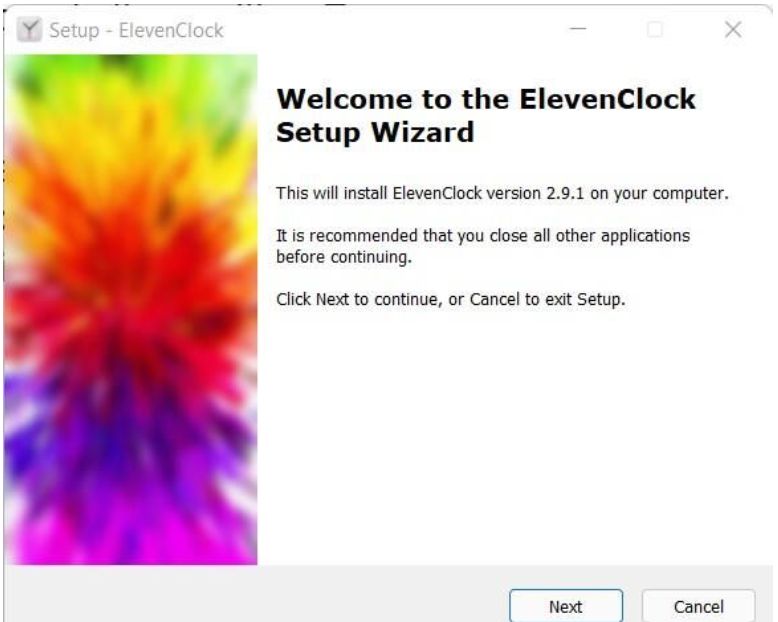
Una volta installato, ElevenClock presenterà la sua schermata di configurazione (Sopra l’icona nella SysTray Tasto destro del mouse -> Impostazioni di EvenClock ). Fra le altre c’è un’impostazione di casella di controllo che dice Mostra i secondi sull’orologio
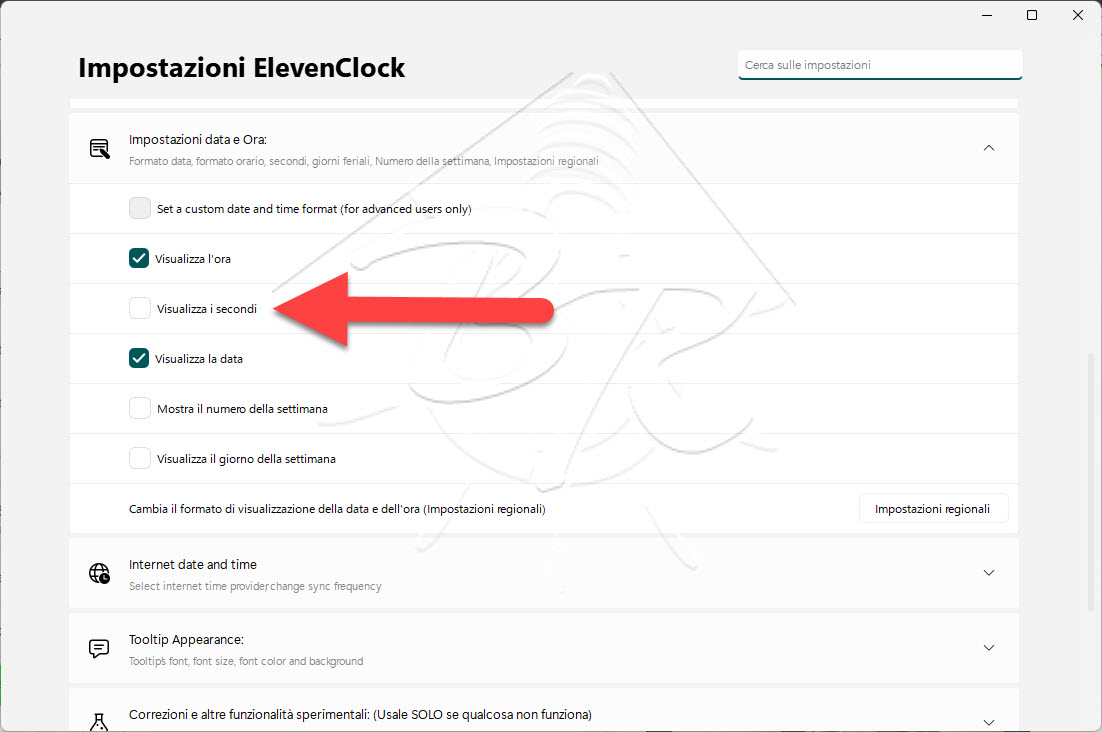
L’accesso alle impostazioni per ElevenClock è disponibile facendo clic con il pulsante destro del mouse sull’icona nella barra delle applicazioni di Windows 11.
Molto comoda è anche la visualizzazione del giorno della settimana
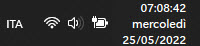
Rimane la domanda sul perchè Microsoft abbia deciso di eliminare ogni possibilità di visualizzare i secondi sull’orologio di Windows 11… speriamo in futuri aggiornamenti.
