

iPhone: come scontornare una foto e togliere lo sfondo in un secondo (senza app)
Ti è mai capitato di voler “ritagliare” il tuo cane da una foto per mandarlo su WhatsApp, oppure di dover preparare al volo l’immagine di un prodotto su sfondo bianco per un annuncio? Prima servivano app a pagamento o un po’ di pazienza con Photoshop. Oggi, se hai un iPhone abbastanza recente, ti basta tenere il dito sulla foto per un secondo. Ti spiego tutti i modi per farlo, compreso un trucchetto poco conosciuto per ottenere PNG trasparenti in serie.
Cosa ti serve prima di iniziare
La funzione si chiama “Sollevare il soggetto dallo sfondo” e lavora interamente sul telefono, senza caricare nulla su Internet. Controlla di avere:
- iOS 16 o successivo (Impostazioni > Generali > Info > Versione iOS);
- iPhone XS, iPhone XR o un modello successivo (compresi iPhone SE di 2ª e 3ª generazione);
- per gli adesivi creati dalle foto serve invece iOS 17 o successivo.
Il soggetto viene riconosciuto meglio quando è ben distinto: una persona, un animale, una tazza sul tavolo, un oggetto con contorni netti. Foto mosse o soggetti mimetizzati con lo sfondo danno risultati meno precisi.
Metodo 1: dall’app Foto in due secondi
È il modo più rapido e quello che userai più spesso.
- Apri l’app Foto e tocca l’immagine per vederla a tutto schermo.
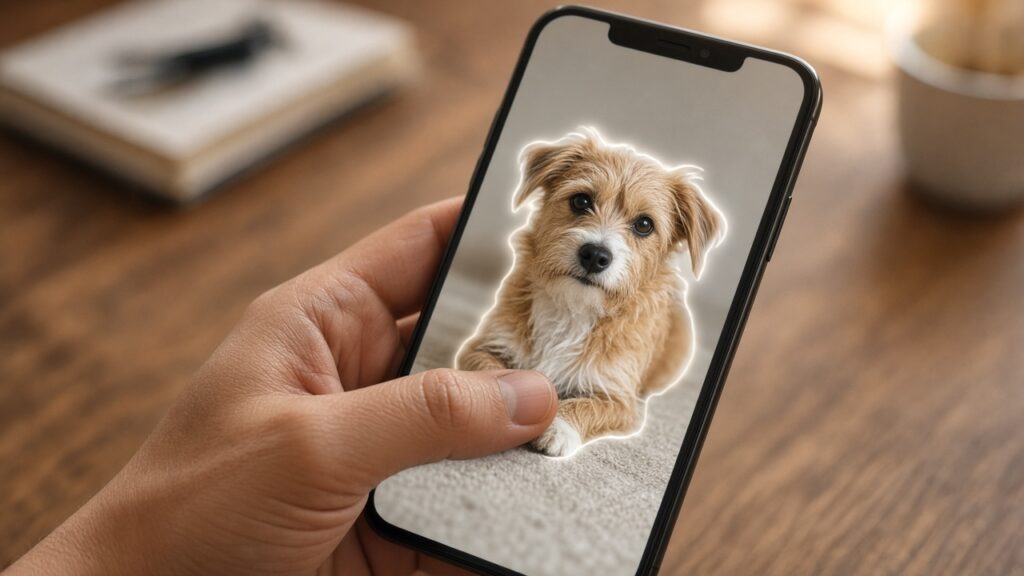
- Tieni premuto sul soggetto: dopo un istante compare un bordo luminoso che “percorre” il contorno.
- Solleva il dito e scegli cosa fare dal menu che appare:
- Copia: il soggetto finisce negli appunti, pronto da incollare in Note, Mail, Messaggi o WhatsApp;
- Condividi: lo invii subito via AirDrop, Messaggi, Mail o qualsiasi app compatibile;
- Aggiungi adesivo: lo trasformi in uno sticker (ne parliamo tra poco);
- Cerca info: iOS prova a dirti cosa c’è nella foto (razza del cane, pianta, monumento…).
Vuoi fare ancora prima? Mentre tieni il dito sul soggetto, con un altro dito apri un’altra app (per esempio Note) e trascinaci dentro il ritaglio. Sembra un gioco di prestigio, ma funziona davvero.
Funziona anche con i video
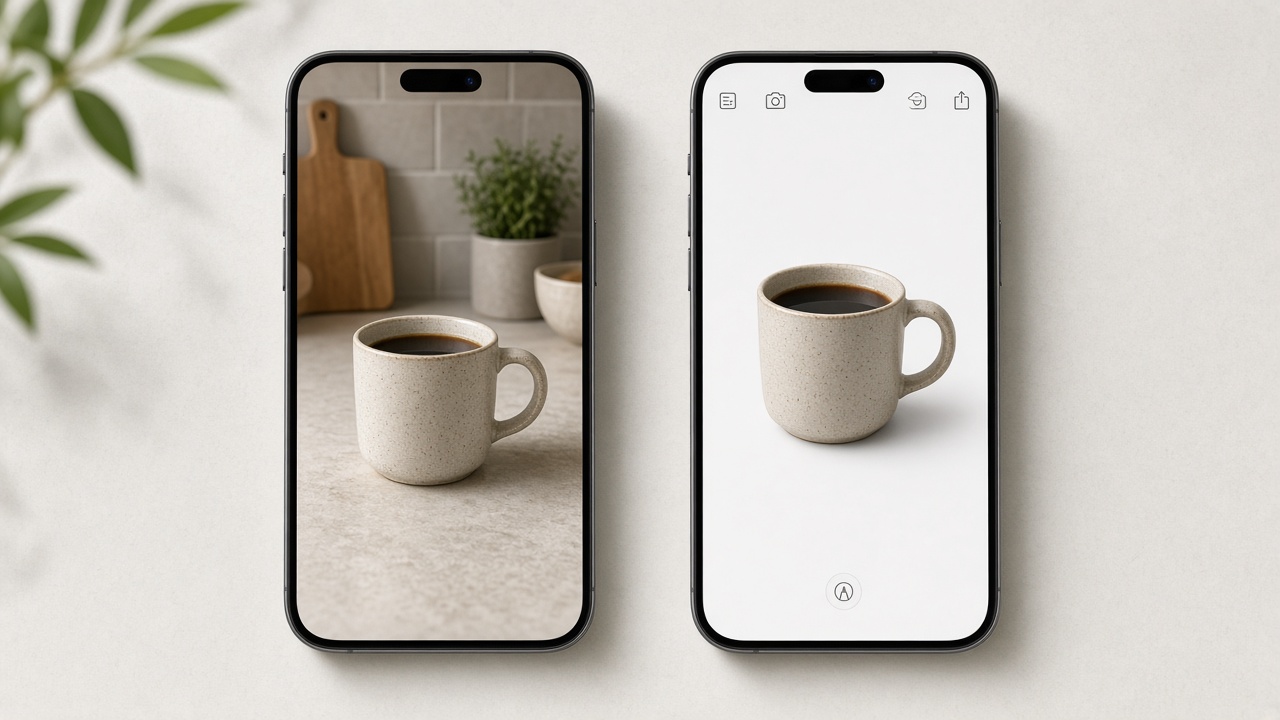
Stessa cosa con un filmato: mettilo in pausa sul fotogramma che ti interessa e tieni premuto sul soggetto. Perfetto per “catturare” il momento esatto del salto del gatto sul divano.
Metodo 2: trasforma il ritaglio in un adesivo
Con iOS 17 il ritaglio può diventare uno sticker personale da usare nella tastiera, nei messaggi e negli strumenti di modifica.
- Apri la foto a tutto schermo in Foto.
- Tieni premuto il soggetto, poi solleva il dito.
- Tocca Aggiungi adesivo.
- Se vuoi, tocca Aggiungi effetto e scegli uno stile come Contorno o Fumetto.
Se la foto è una Live Photo, l’adesivo può essere perfino animato: dal menu effetti puoi attivare o disattivare l’animazione. Gli adesivi si sincronizzano con iCloud, quindi li ritrovi anche su iPad e Mac collegati allo stesso Apple Account.
Per eliminarne uno: apri l’elenco adesivi, tieni premuto sullo sticker che non ti serve più e tocca Rimuovi.

Metodo 3: PNG trasparenti con l’app File (anche in serie)
Ecco il trucco che in pochi conoscono. Se ti serve un file vero e proprio con lo sfondo trasparente, da caricare su un sito o da usare in un volantino, l’app File fa al caso tuo.
- Salva l’immagine in File (dalla foto: Condividi > Salva su File).
- Apri l’app File e trova l’immagine.
- Tieni premuta la miniatura e scegli Azioni rapide > Rimuovi sfondo.
- Nella stessa cartella compare una nuova immagine col solo soggetto: l’originale resta intatta.
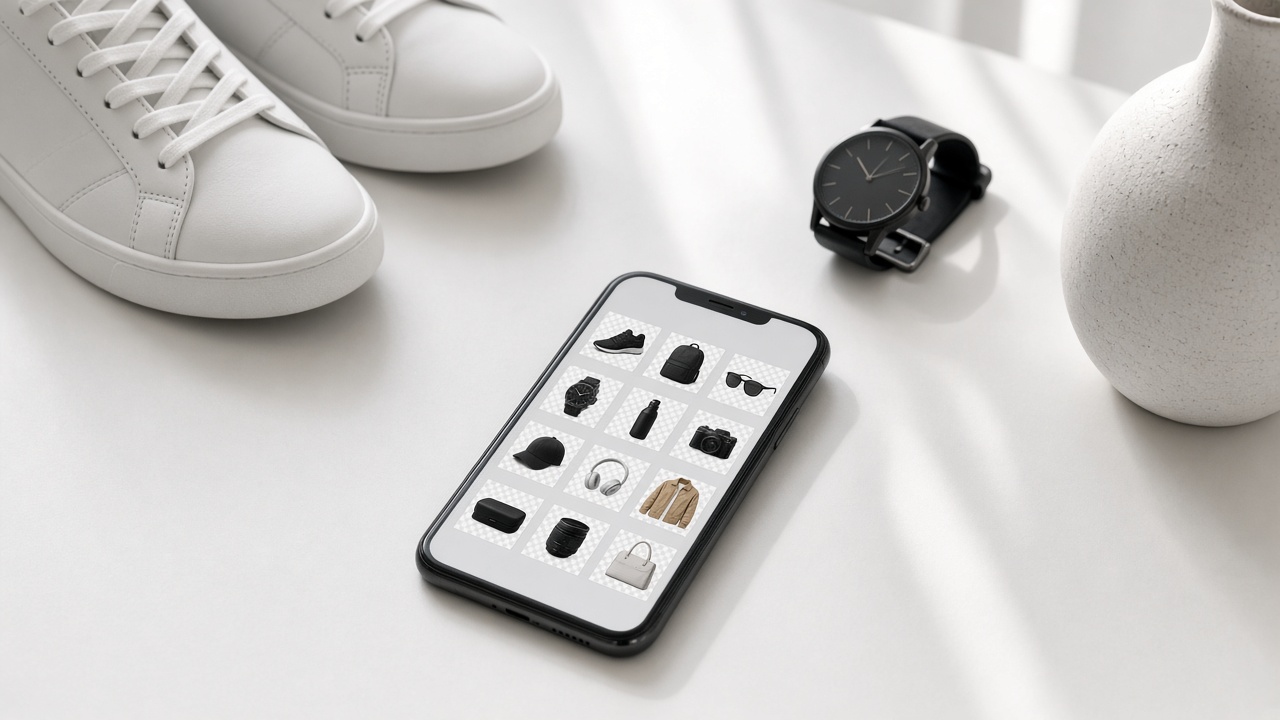
Il bello? Puoi farlo su più immagini insieme: tocca i tre puntini in alto, scegli Seleziona, spunta tutte le foto che ti servono, poi tocca i tre puntini in basso e vai su Azioni rapide > Rimuovi sfondo. Comodissimo se vendi oggetti online e hai dieci scatti da sistemare.
Metodo 4: direttamente da Safari e dalle altre app
La funzione non vive solo in Foto. Anche in Safari, in Messaggi e nella Visualizzazione rapida puoi tenere premuta un’immagine e scegliere Copia soggetto. Poi incolli dove ti serve.
Una piccola avvertenza: il soggetto incollato non si “appoggia” sopra un’altra foto come in un fotomontaggio vero. Per quello ti serve un’app di grafica, oppure… gli adesivi del Metodo 2, che puoi piazzare sopra le tue foto con gli strumenti di modifica.
Bonus: un comando rapido che fa tutto da solo
Se usi spesso questa funzione, crea un comando nell’app Comandi Rapidi: esiste l’azione “Rimuovi sfondo immagine”, che mantiene solo il soggetto. Una ricetta semplice:
- Apri Comandi Rapidi e tocca +.
- Aggiungi l’azione Seleziona foto.
- Aggiungi Rimuovi sfondo immagine.
- Chiudi con un’azione di salvataggio: cerca “Salva” nell’elenco azioni e scegli quella che salva nell’album Foto (oppure Salva file, se preferisci un PNG in File).
Dagli un nome tipo “Scontorna” e aggiungilo alla schermata Home: un tocco, scegli la foto, fatto.
Se il ritaglio non viene bene
- Il menu non compare? Verifica versione di iOS e modello: sotto iPhone XS/XR la funzione non c’è.
- Contorni imprecisi? Prova con una foto più nitida o con più contrasto tra soggetto e sfondo.
- Prende la cosa sbagliata? Tieni premuto proprio al centro del soggetto che ti interessa, non sul bordo.
- Più soggetti nella foto? Spesso iOS li prende tutti insieme: in quel caso ritaglia prima la foto con lo strumento Modifica.
In conclusione
Scontornare una foto su iPhone è diventato un gesto da un secondo: Foto per copiare e condividere al volo, gli adesivi per divertirti nelle chat, l’app File quando ti serve un PNG trasparente (anche a raffica) e Comandi Rapidi per automatizzare il tutto. Provalo con la prossima foto del tuo animale domestico: scommetto che diventerà il tuo sticker preferito.
Per approfondire, trovi le guide ufficiali Apple su come sollevare il soggetto dallo sfondo di una foto o di un video e su come creare adesivi dalle foto su iPhone.