

Memoria piena su Android? 3 trucchi per liberare spazio senza cancellare le foto
Ti è mai comparso il messaggio “Spazio di archiviazione quasi esaurito” proprio mentre stavi per scattare la foto perfetta o installare un’app che ti serviva subito? Tranquillo, capita a tutti. E no, la soluzione non è per forza cancellare le foto delle vacanze o i video dei bambini.
In questa guida ti mostro come liberare spazio sul tuo telefono Android senza perdere i ricordi, usando strumenti che probabilmente hai già: Google Foto, il Play Store e le impostazioni di sistema. Bastano dieci minuti e un caffè.
Prima di tutto: scopri cosa ti sta mangiando la memoria
Inutile andare a tentoni. Android ti dice esattamente dove finiscono i gigabyte:
- Apri Impostazioni.
- Tocca Spazio di archiviazione (su alcuni telefoni si trova dentro “Batteria e manutenzione” o “Assistenza dispositivo”).
- Guarda le categorie: immagini, video, app, documenti, file di sistema.
Nella maggior parte dei casi i colpevoli sono due: foto e video da una parte, app che non usi quasi mai dall’altra. Ed è proprio lì che andiamo a lavorare.
Nota: i nomi delle voci possono cambiare un po’ a seconda della marca (Samsung, Xiaomi, Motorola, Pixel…) e della versione di Android, ma la logica è sempre la stessa.
Trucco n.1: lascia le foto nel cloud con “Libera spazio” di Google Foto
Se usi Google Foto con il backup attivo, sul telefono hai probabilmente una doppia copia di tutto: una nel cloud e una nella memoria interna. La seconda, una volta completato il backup, puoi toglierla.
Passo 1: controlla che il backup sia davvero completo
- Apri Google Foto.
- Tocca la tua foto profilo (o l’iniziale) in alto a destra.
- Verifica che lo stato del backup dica che è tutto salvato, e che l’account mostrato sia quello giusto.
Se il backup è in pausa, in attesa del Wi-Fi o lo spazio del tuo account Google è pieno, fermati qui: prima sistemi il backup, poi liberi spazio.
Passo 2: libera lo spazio sul dispositivo
- Sempre dal menu della foto profilo, tocca Libera spazio su questo dispositivo.
- Google Foto ti mostra quanti GB puoi recuperare.
- Conferma con il pulsante Libera [x] dal dispositivo.
Le foto e i video restano visibili nell’app Google Foto e su photos.google.com: vengono tolte solo le copie locali. Due dettagli da sapere:
- Gli elementi degli ultimi 30 giorni potrebbero rimanere sul telefono anche dopo l’operazione.
- Le foto rimosse non le vedrai più nella Galleria del telefono, né quando sei offline: per guardarle ti serve Google Foto e una connessione.
Attenzione a non confondere questa funzione con il classico Elimina: se cancelli una foto da Google Foto, sparisce anche dal backup e dagli altri dispositivi collegati. “Libera spazio” invece tocca solo la memoria del telefono.
Passo 3 (facoltativo): fai pulizia di screenshot e video giganti
In Google Foto, da Impostazioni di Foto → Backup → Gestisci spazio di archiviazione, trovi suggerimenti su cosa eliminare: foto sfocate, screenshot, video di grandi dimensioni. Qui stai liberando spazio sul tuo account Google, quindi valuta con calma prima di confermare.
Trucco n.2: archivia le app invece di disinstallarle
Quella app del parcheggio che usi due volte l’anno, il gioco che hai abbandonato a metà, l’app della compagnia aerea… Occupano spazio, ma disinstallarle significa perdere login e impostazioni. La soluzione si chiama archiviazione.
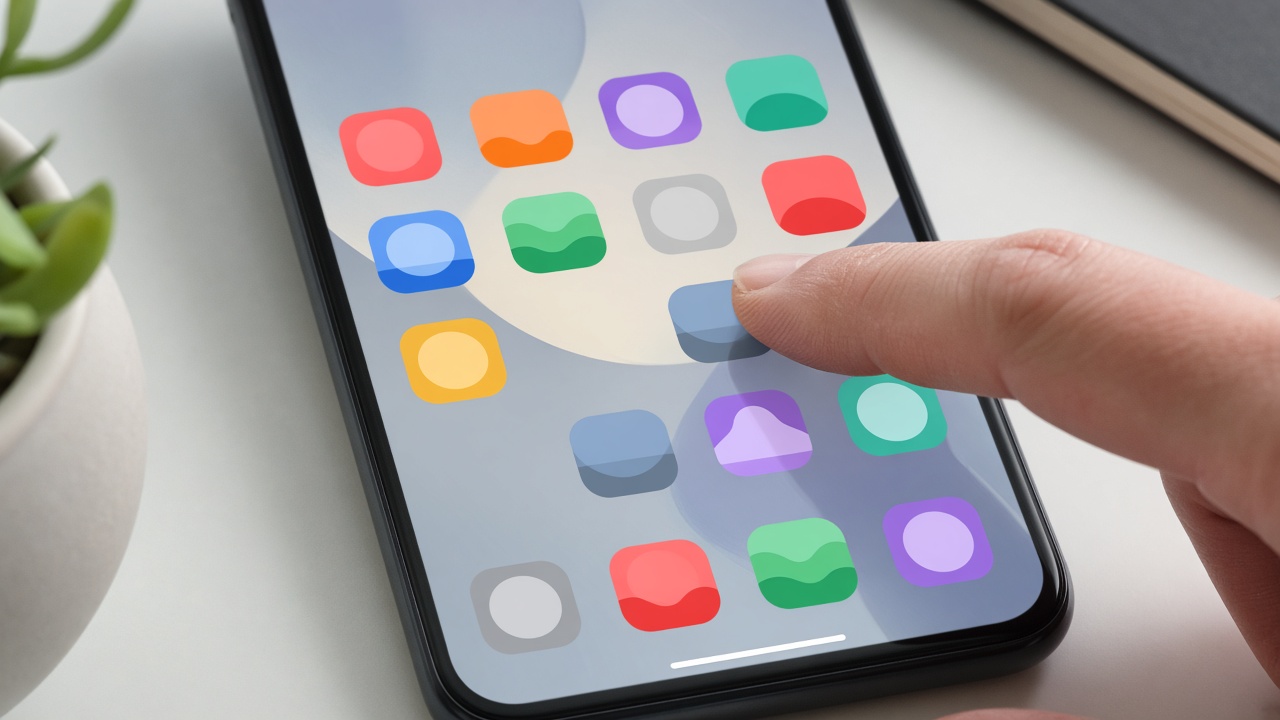
Quando un’app viene archiviata, Android rimuove l’app vera e propria ma conserva i tuoi dati personali. L’icona resta sulla schermata, un po’ “sbiadita”: quando la tocchi, l’app viene scaricata di nuovo dal Play Store e riparti da dove eri rimasto (sempre che sia ancora disponibile su Google Play).
Attiva l’archiviazione automatica dal Play Store
- Apri il Play Store.
- Tocca la tua foto profilo → Impostazioni → Generali.
- Attiva Archivia automaticamente le app.
Da quel momento, quando la memoria scarseggia, il telefono archivierà da solo le app che usi meno. Comodo, e non devi pensarci tu.
Archivia un’app a mano (Android 15 e successivi)
Sui telefoni più recenti puoi farlo anche manualmente: vai in Impostazioni → App, scegli l’app e cerca il pulsante Archivia. Se non lo vedi, il tuo telefono o quell’app specifica potrebbero non supportarlo: in quel caso lascia perdere le app “pulisci-telefono” miracolose, spesso fanno più danni che altro.
Vuoi che un’app non venga mai archiviata in automatico (per esempio l’app della banca)? Nella sua scheda in Impostazioni → App disattiva l’opzione Gestisci l’app se non la usi (o una voce simile).
Trucco n.3: attiva l’Archiviazione intelligente
Su molti telefoni Android, in particolare quelli con Android “puro” come i Pixel, c’è un’opzione che fa il lavoro sporco al posto tuo:
- Apri Impostazioni → Spazio di archiviazione.
- Tocca Libera spazio, poi il menu in alto e Impostazioni.
- Attiva Archiviazione intelligente.
Quando la memoria è quasi piena, il telefono rimuove automaticamente le foto e i video di cui hai già fatto il backup. Se sul tuo modello questa voce non c’è, nessun problema: il trucco n.1 ottiene lo stesso risultato a mano.
Bonus: svuota la cache delle app “ingorde”
Alcune app (social, browser, app di streaming e messaggistica) accumulano centinaia di MB di file temporanei. Per alleggerirle:
- Vai in Impostazioni → App e apri l’app che ti sembra più pesante.
- Tocca Spazio di archiviazione (o “Memoria e cache”).
- Scegli Svuota cache.
Occhio a non confondere Svuota cache con Cancella dati: il primo elimina solo file temporanei (l’app potrebbe essere un po’ più lenta alla prima riapertura), il secondo cancella tutto, account e impostazioni compresi. Per WhatsApp, poi, conviene usare la gestione interna: Impostazioni → Spazio e dati → Gestisci spazio, dove trovi subito video inoltrati e file più grandi di 5 MB.
In conclusione
Liberare spazio su Android non significa rinunciare ai ricordi: con Google Foto tieni le foto al sicuro nel cloud, con l’archiviazione delle app togli il peso senza perdere i dati e con qualche colpo di cache il telefono torna a respirare. Il mio consiglio? Fai questo giro di pulizia una volta al mese: ci metti pochi minuti e eviti il fastidioso avviso proprio nel momento sbagliato.
Per approfondire, trovi tutti i dettagli nelle guide ufficiali di Google: Liberare spazio sul dispositivo con Google Foto e Libera spazio di archiviazione sul dispositivo Android.
E tu, quanti GB sei riuscito a recuperare? Scrivilo nei commenti!