

La soluzione – Come stampare SMS da Android in modo del tutto gratuito – GRATIS – Stampare SMS o creare un PDF
La soluzione – Come stampare SMS da Android in modo del tutto gratuito – GRATIS – Stampare SMS o creare un PDF
Avete la necessità di stampare gli SMS inviati o ricevuti ma non riuscite a cpire se è possibile e come fare ? Se siete arrivati a leggere questa pagina è perchè avrete notato che quasi tutti i consigli che trovate in rete finiscono con volervi “appioppare” un software a pagamento.
Per prima cosa, quindi, vi garantisco che leggendo queste poche righe potrete effettivamente stampare tutti o parte degli SMS che avete sul cellulare Android ( Samsung, Lg, Huavei, Sony, e così via ) senza spendere un sodo… di contro dovremo installare una App che, almeno per il momento, non è disponibile in Italia percui dovrete scaricarla direttamente dal Link che vi propongo.
Si tratta di una App che è gratuita anche nei paesi nei quali non viene distribuita ( potete facilmente controllarlo sul Play Store facendo click QUI ) ma per qualche ragione che non saprei spiegarvi Google non la distribuisce in Italia.
Il primo passo per stampare i vostri SMS è quindi quello di scaricare Print Hammermill che per voi ho provveduto a scaricare e salvare in luogo sicuro.
Se seguite questa l’operazione direttamente dal dispositivo ( cioè dal Tablet o dallo Smartphone ) subito dopo vi sarà richiesto se intendete installare l’applicazione. Ovviamente scegliete Apri ( o installa… ) e subito riceverete un Alert di Installazione Bloccata ( è assolutamente normale per tutte le App che non provengono da Play store )…
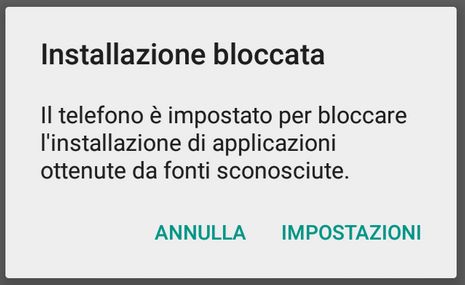
Fate click su Impostazioni e si aprirà direttamente la schermata dove, per abilitare l’installazione, dovrete attivare Sorgenti Sconosciute ( vi propongo 2 schermate per darvi un’idea di come dovreste trovare il settaggio )…
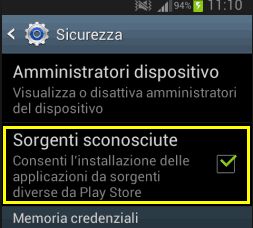
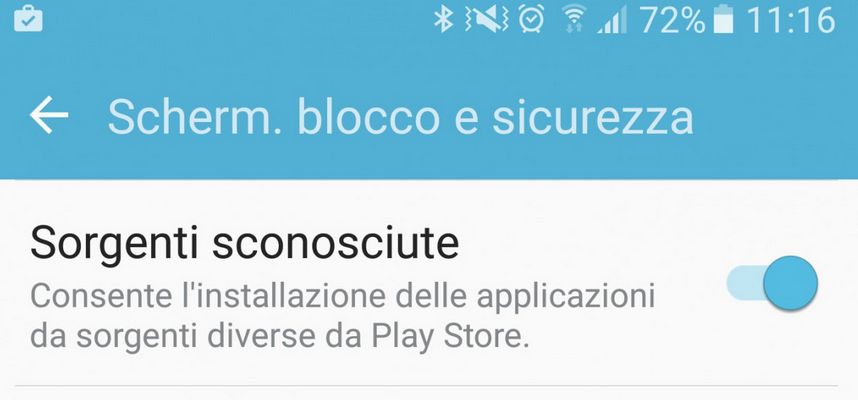
Dopo aver abilitato Sorgenti sconosciute procedete pure con l’installazione della App che appena terminata inizierà la ricerca della vostra stampante subito dopo aver fatto TAP su gestione stampanti …
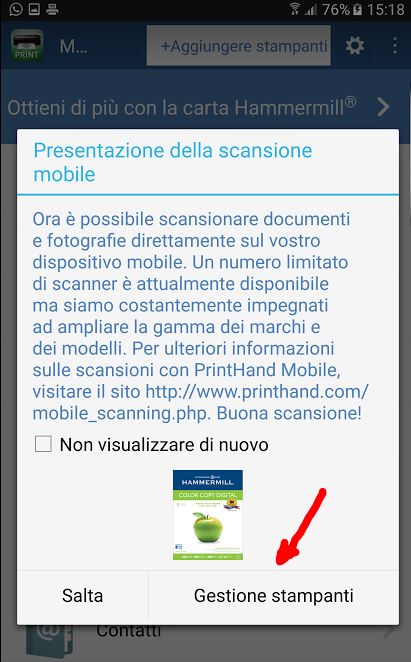
Come potrete vedere l’App Hammermill è in grado di gestire diverse tipologie di stampanti ma se non riuscite a configurare la vostra vi consiglio di scegliere direttamente Situata da qualche altra parte…
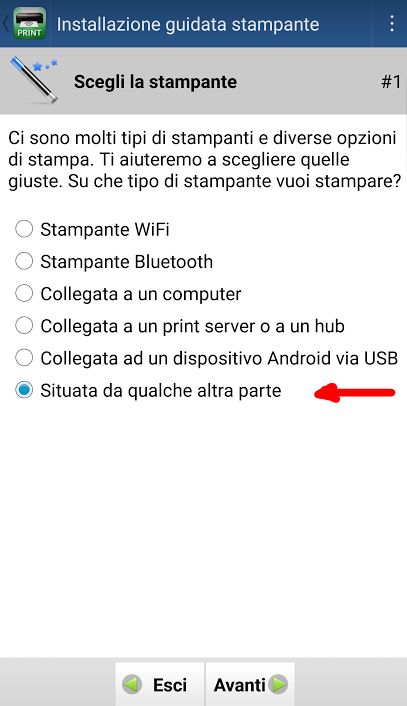
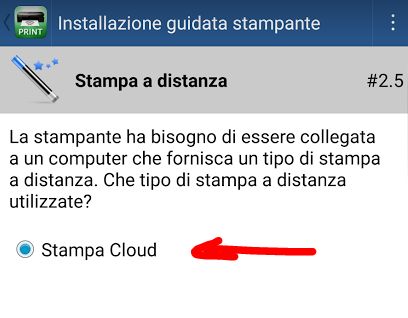
poi Stampa cloud
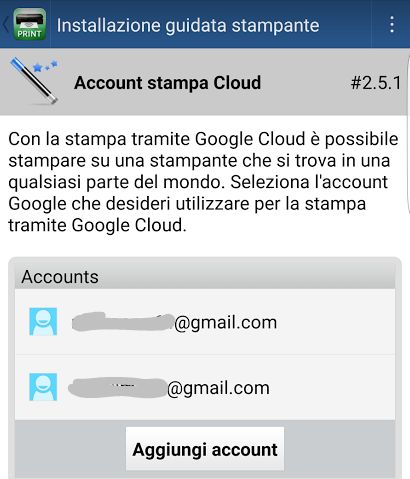
Vi sarà quindi chiesto di confermare l’Account che intendete utilizzare…
Scegliete quindi Salva in Google Drive
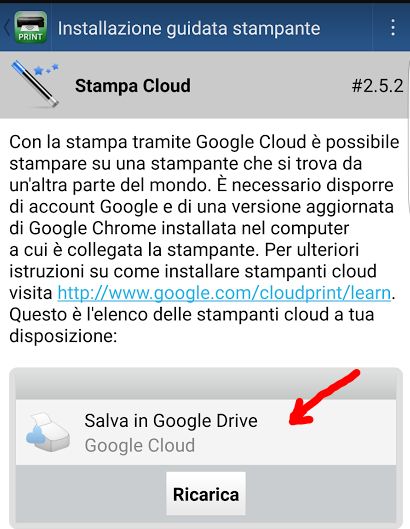
Da questo momento in avanti ogni volta che da questa app effettueremo una stampa si creerà automaticamente un file .pdf nel nostro Google Drive che saremo liberi di visualizzare o stampare a piacimento. E quindi per stampare i nostri messaggi non dovremo fare altro che scegliere SMS,
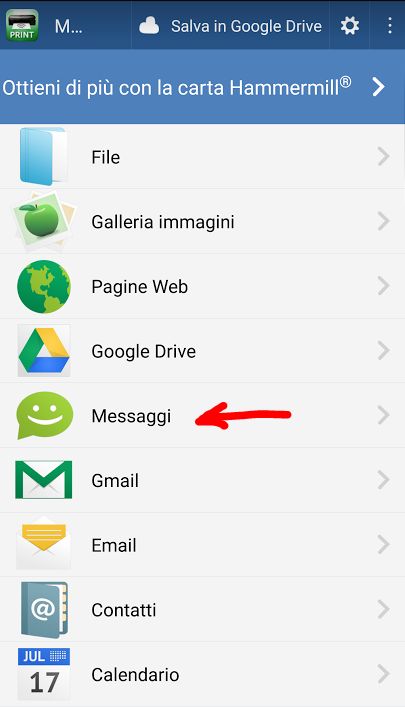
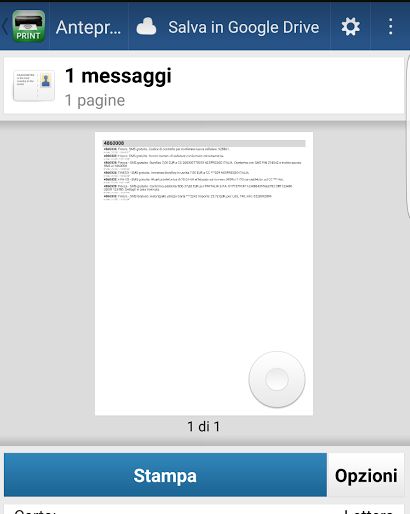
selezionare i mittenti di cui ci interessano i messaggi, scegliere Stampa… la nostra pagina stampata sarà automaticamente disponibile nel nostro Google Drive.
➤ Per dubbi o suggerimenti…ci scriviamo nei commenti!!!