


Word – Come numerare le pagine non dalla prima
Word – Come numerare le pagine non dalla prima
Vi potrebbe capitare che in una tesi o in un libro la prima pagina sia dedicata al titolo e la seconda all’indice e magari la terza ai ringraziamenti e,quindi, non desideriate visualizzare i numeri di pagina su queste ma vogliate visualizzare il numero di pagina magari sulla terza pagina. Come fare ?
Vediamo insieme come iniziare la numerazione delle pagine in un punto successivo del documento.
Come iniziare la numerazione delle pagine di Word in un punto successivo del documento
- Posizioniamo il cursore sulla pagina Word dove desideriamo iniziare la numerazione;
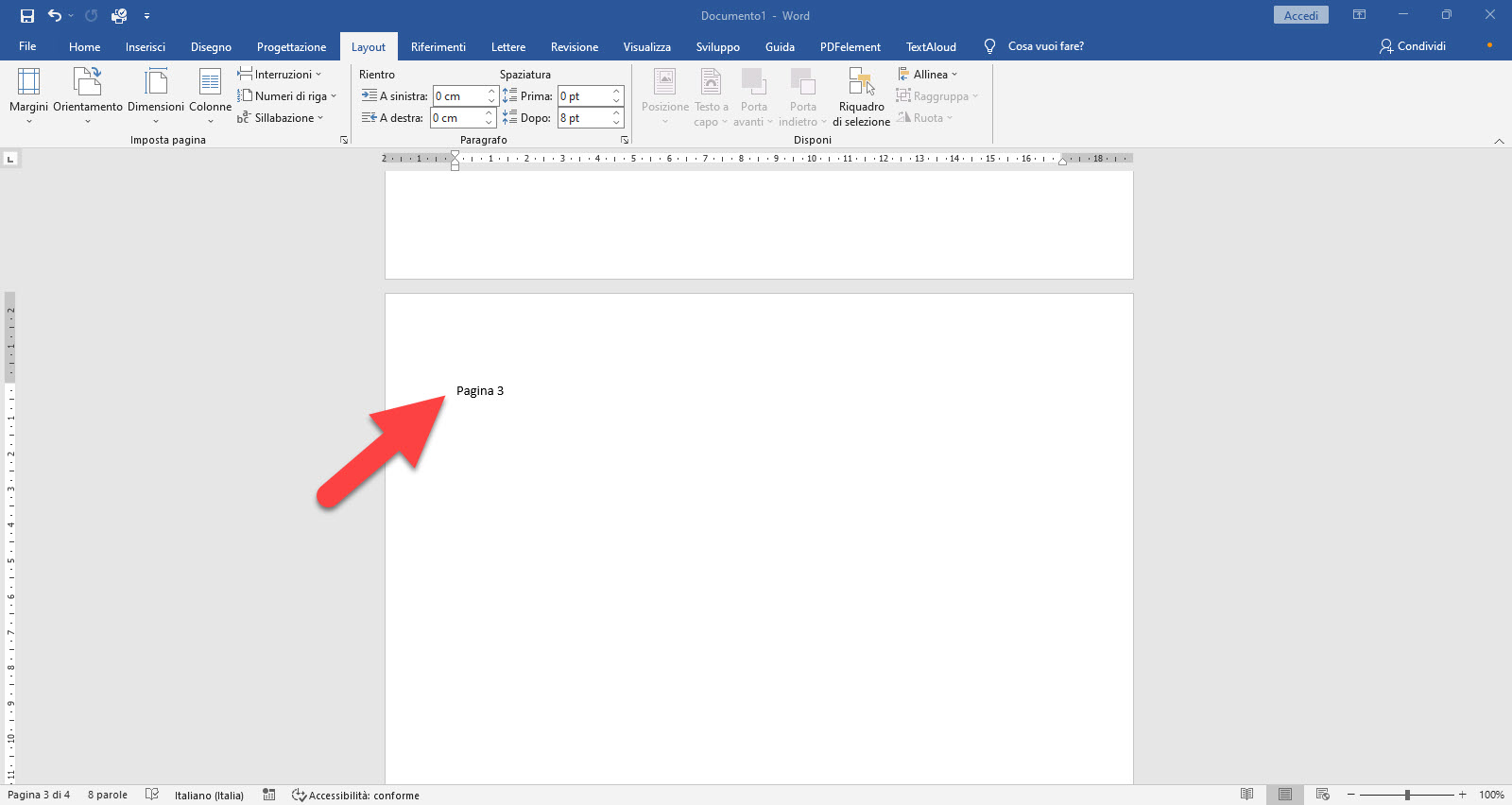
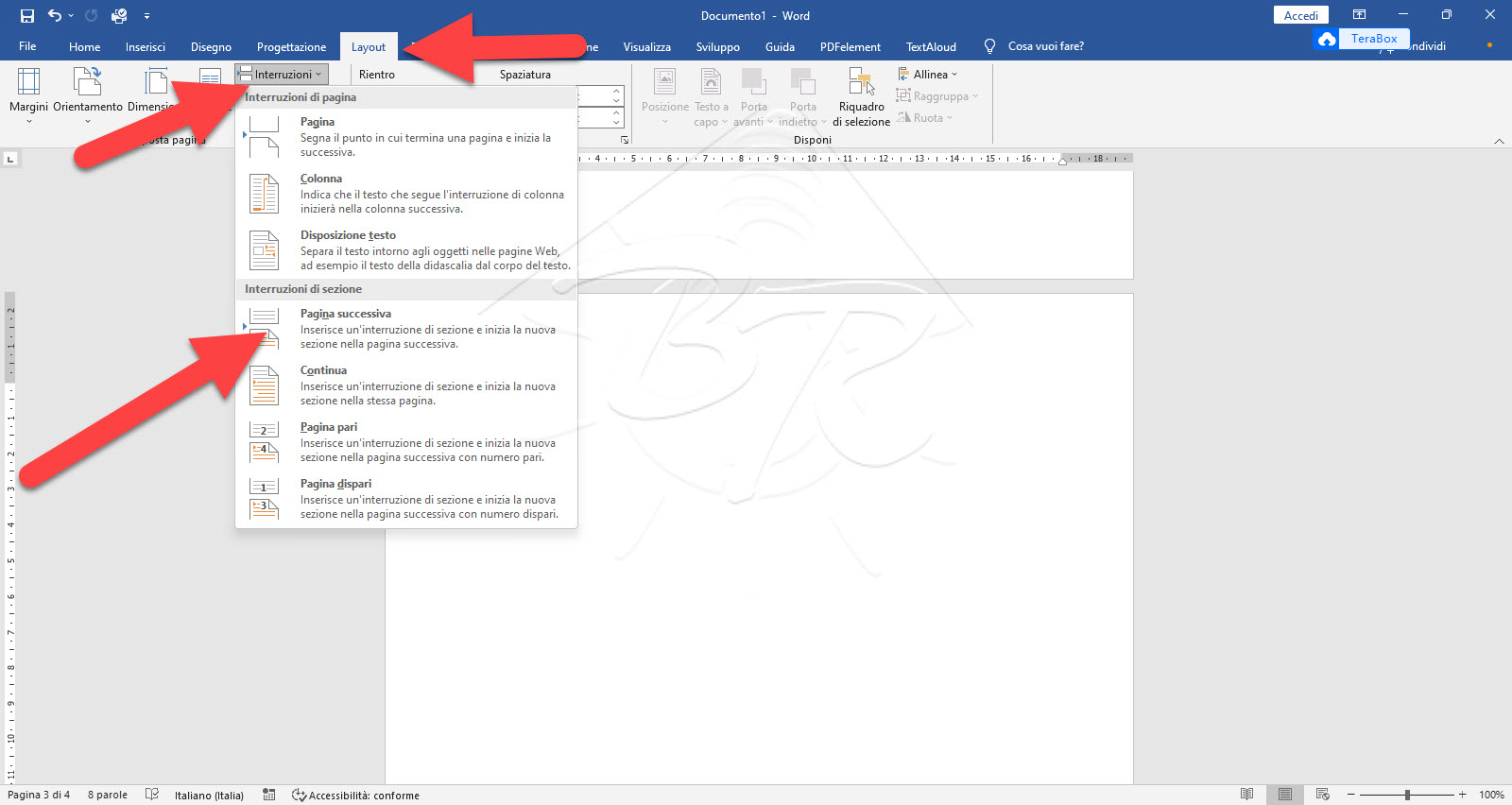
- Andiamo su Layout > Interruzioni (di sezione )> Pagina successiva;
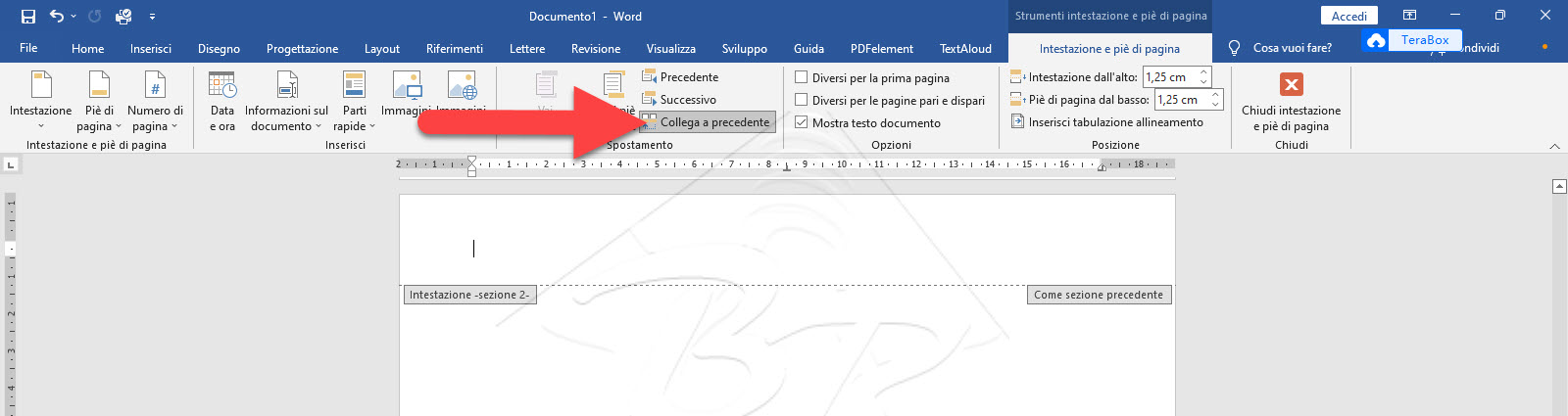
- Facciamo doppio clic nell’area dell’intestazione o del piè di pagina nella prima pagina in cui vogliamo inserire i numeri e si aprirà automaticamente la scheda Progettazione in Strumenti intestazione e piè di pagina;
- Clicchiamo sulla voce Collega a precedente per disattivarla e per scollegare l’intestazione o il piè di pagina dalla sezione precedente;
- Adesso clicchiamo su Numero pagina e scegliamo una posizione e uno stile;
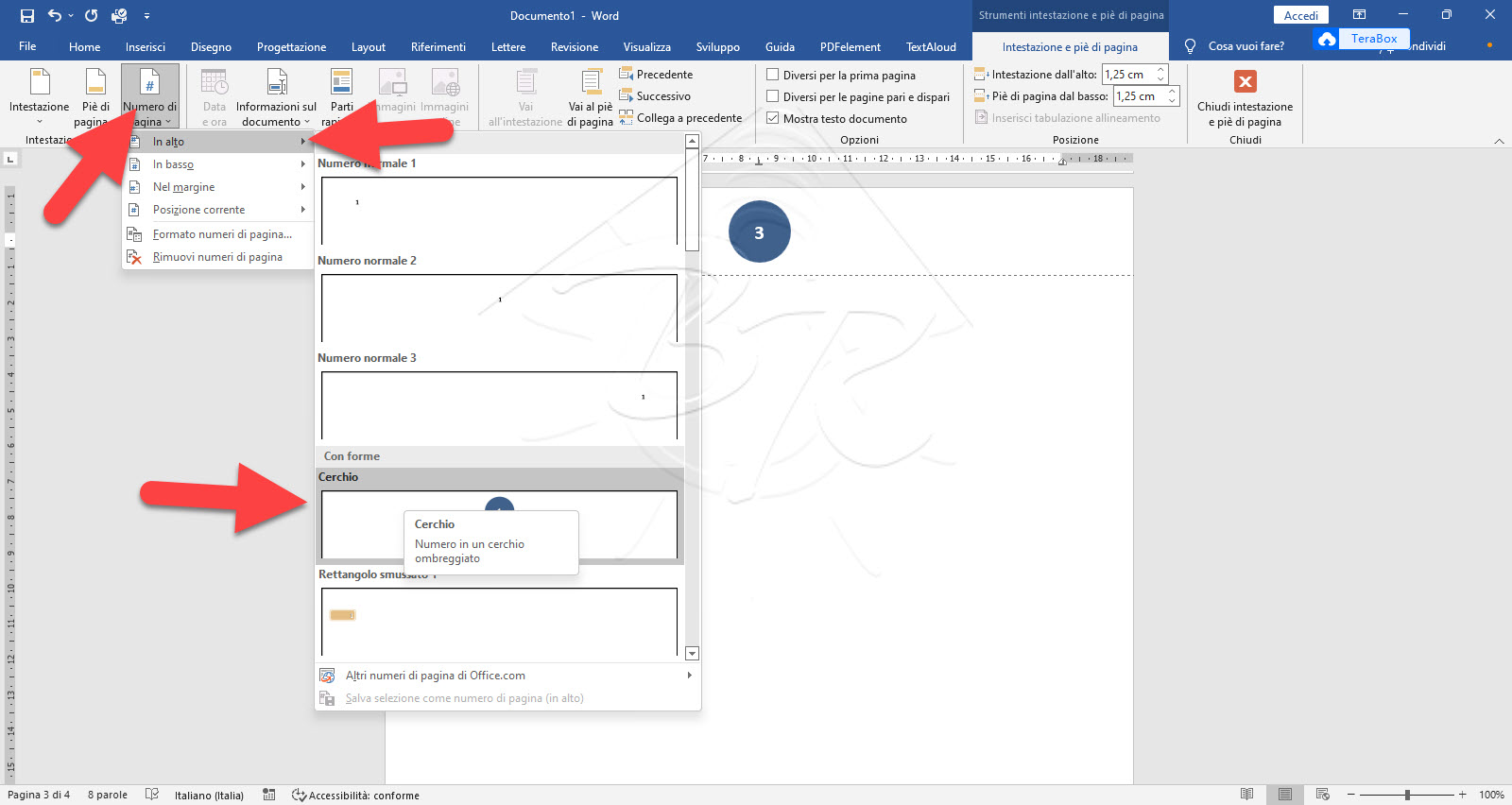
Noterete che il numero di pagina comparirà solo a partire da questa pagina ( cioè la prima pagina della seconda Sezione ). Il primo sumero sarà comunque rappresentativo della effettiva pagina del nostro documento ( nel mio caso la pagina 3 )
Se desiderate cambiare il numero di partenza ( magari col numero 1 ) seguite il restodella guida :
- Andiamo su Numero pagina > Formato numeri di pagina;
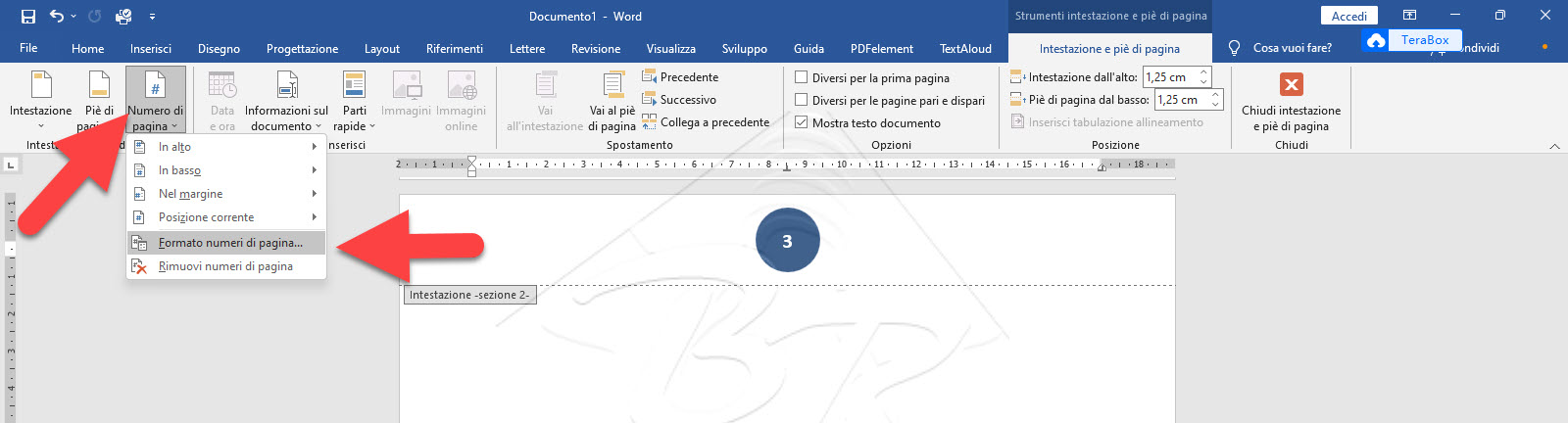
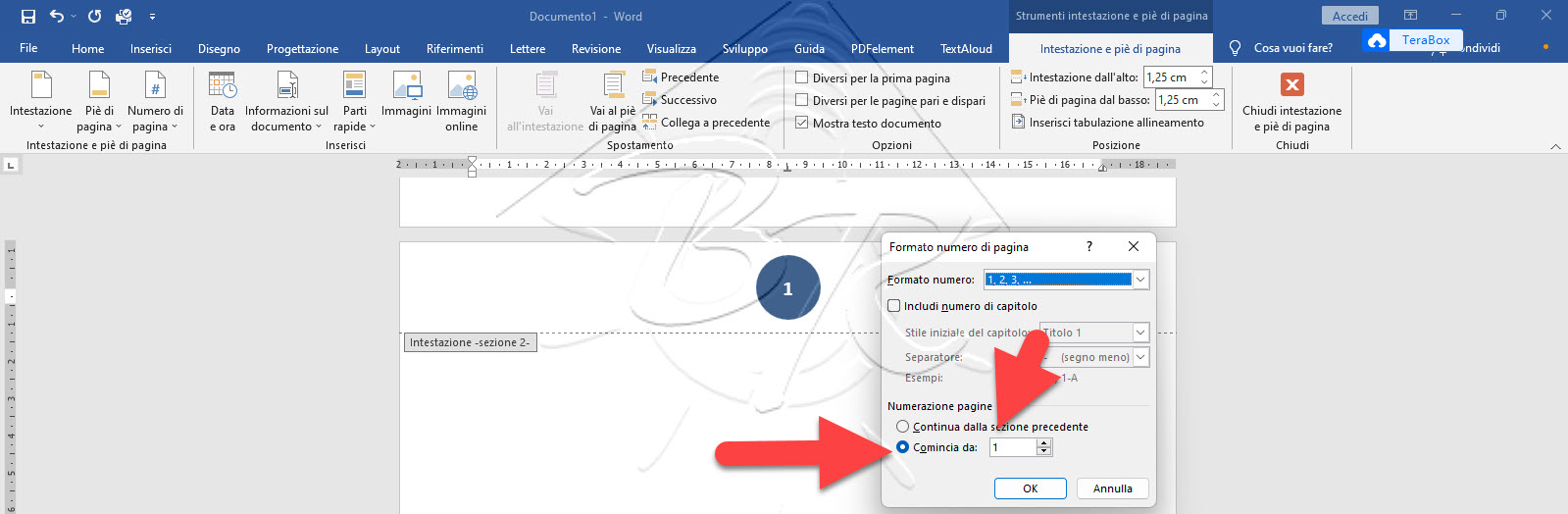
- Per inserire la numerazione a partire da 1, facciamo click su Comincia da, digitiamo 1 e poi date l’OK per salvare le modifiche;
- Per procedere con l’eliminazione dei numeri di pagina dalla sezione precedente, potrebbe essere necessario aprire le impostazioni di Intestazione o piè di pagina, selezionare il numero in questa sezione e premere CANC o Taglia;
A questo punto ci basterà fare click fuori da Intestazione o Piè di pagina e completare la stesura del nostro documento.