

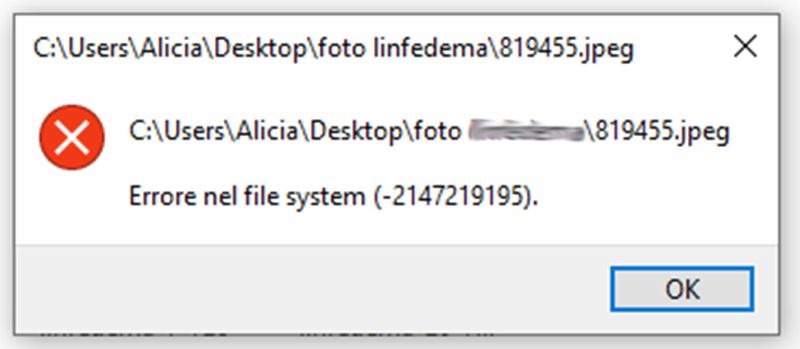
Foto di Windows 10 schermo nero + Errore nel filesystem
Foto di Windows 10 schermo nero + Errore nel filesystem
Se il visualizzatore foto di Windows 10 non funziona, ci sono diverse possibili soluzioni.
Improvvisamente e senza un’apparente ragione il visualizzatore foto di Windows 10 non apre più nessun file proiettando esclusivamente uno schermo nero e, a volte, restituendo un ” errore nel filesystem …” simile a quello che potete vedere nella foto in basso

Foto di Windows 10 non visualizza più le foto presenti nel computer – Reimpostiamo l’APP
Se state incorrendo nell’errore dello schermo nero durante la visualizzazione delle foto con windows 10, il prmo semplice tentativo che potete fare è quello di reimpostare e/o ripristinare l’App FOTO.
Per farlo non c’è bisogno di essere grandi esperti d’informatica : aprite Foto cercandola sulla barra di ricerca e con il tasto destro del mouse sull’icona scegliete Impostazioni


Adesso potete scegliere di effettuare un Ripristino o una reimpostazione ( meglio entrambe ) successivamente riavviare il PC e verificare se l’APP foto è tornata a funzionare regolarmente.
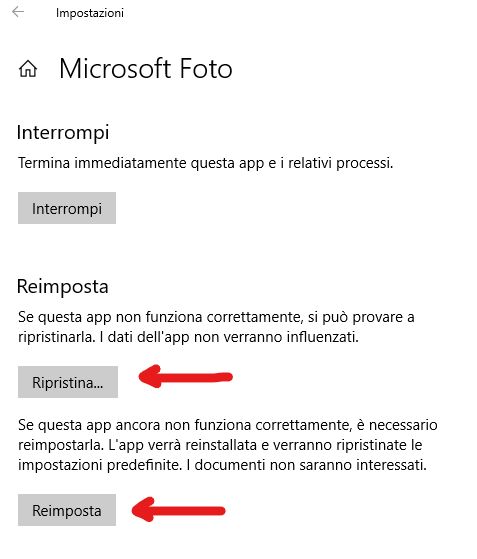
Foto di Windows 10 non visualizza più le foto presenti nel computer – Disinstalliamo e reinstalliamo L’APP FOTO
Come si usa da tempo immemore, possiamo utilizzare il classico metodo valido su ogni sistema ed in ogni occasione : disinstalliamo e reinstalliamo l’App FOTO di WIndows 10.
Immagino che alcuni di voi ci avevano pensato ma sono rimasti ( come me ) bloccati sul “come disinstallare app FOTO ” su Windows 10.
L’operazione non è scontata ma neanche complessa: si effettua in 2 passaggi :
- Apriamo Powershell in modalità amministratore
- Lanciamo il comando di disintallazione
Per aprire PowerShell il modalità amministratore basta cercare powershell sulla barra di ricerca di Windows 10, fare click col tasto destro del mouse e scegliere Esegui come amministratore
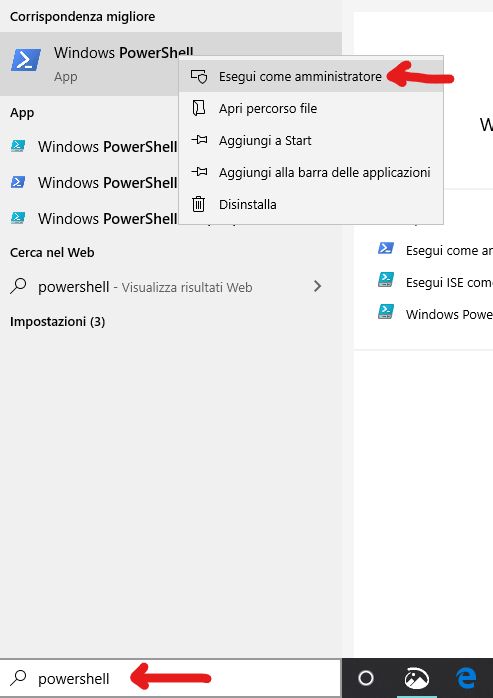
Aperta PowerShell digitate :
get-appxpackage *Microsoft.Windows.Photos* | remove-appxpackage



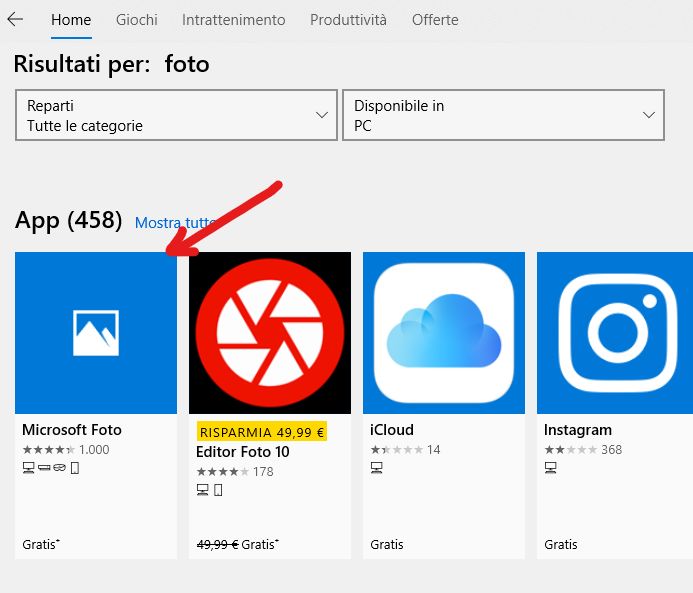
Reinstallata l’App Foto provate a visualizzare le vostre foto e scoprirete che tutto è tornato a funzionare a dovere.
